Приймання на ТЗД
Цей документ описує процес приймання у термінальному застосунку, який оператор тримає у руці на майданчику біля машини. ТЗД-оператор не створює документ приймання й не відповідає за етапи, що відбуваються на робочій станції до й після зміни — він зосереджений на фіксації факту приймання.
Якщо ви шукаєте опис повного процесу — див. Приймання у клієнтському застосунку.
Скористайтеся пікером варіацій праворуч (на вузькому екрані — згорнутим блоком над текстом), щоб адаптувати кроки під налаштування вашого складу.
Що відбувається поза ТЗД
Кроки, що виконуються до того, як ТЗД-оператор відкриває документ (зазвичай на робочій станції):
Крок 1. Відкриття документа приймання
Коли оператор бере ТЗД у роботу, він не створює документ приймання — той уже існує у системі (його створив керівник зміни на робочій станції на підставі заявки на надходження або з нуля).
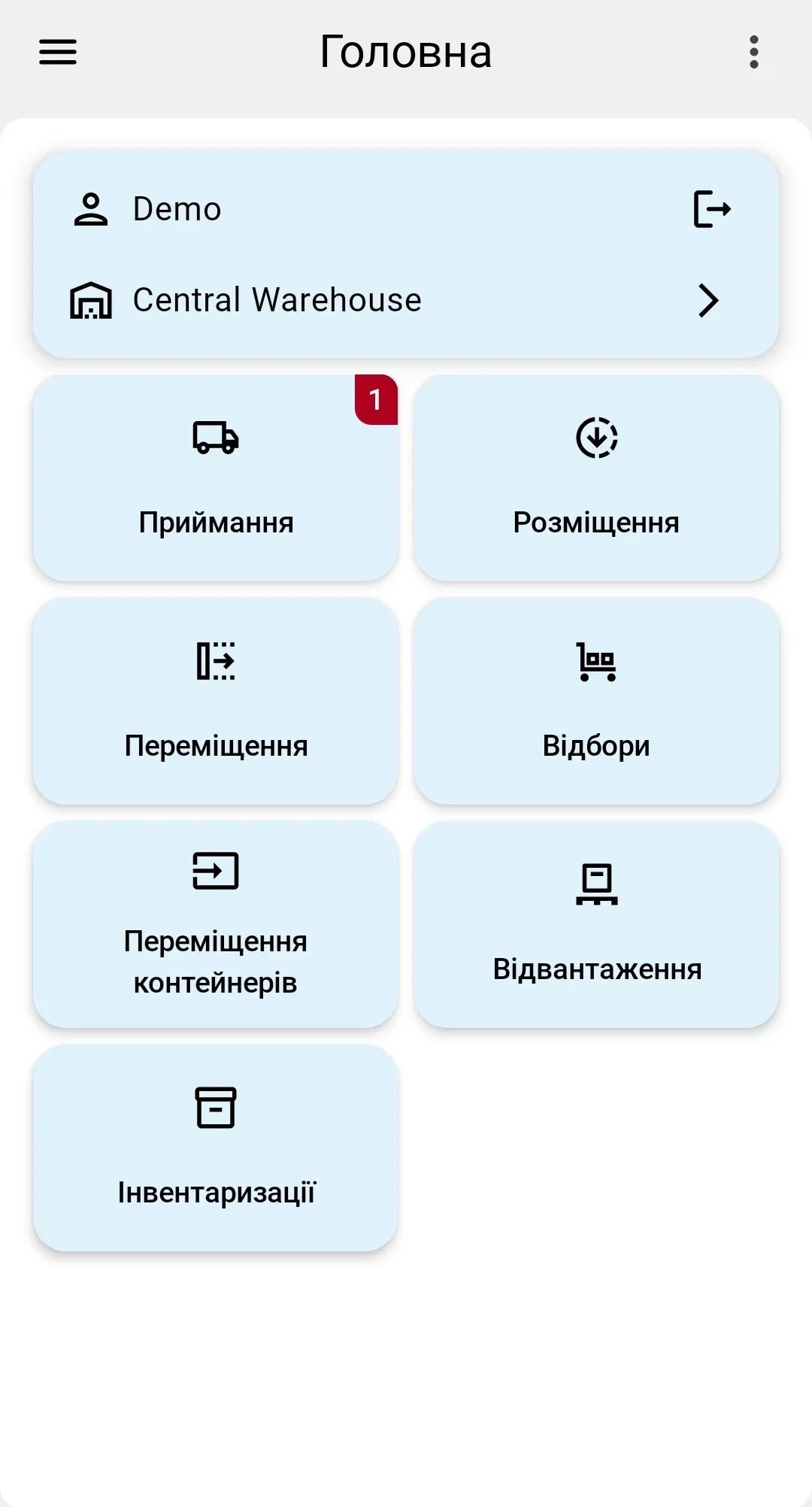
На головному екрані ТЗД відображено перелік документів, доступних для зміни оператора. У цей перелік потрапляють лише документи у статусі До приймання; зі статусу Чернетка їх переводить керівник зміни у клієнтському застосунку. Кожен рядок переліку показує постачальника, зовнішній номер, номер документа, дату, відповідального та прогрес виконання — скільки позицій прийнято зі скількох. Оператор тапає по рядку — і документ відкривається у вигляді списку позицій до приймання.
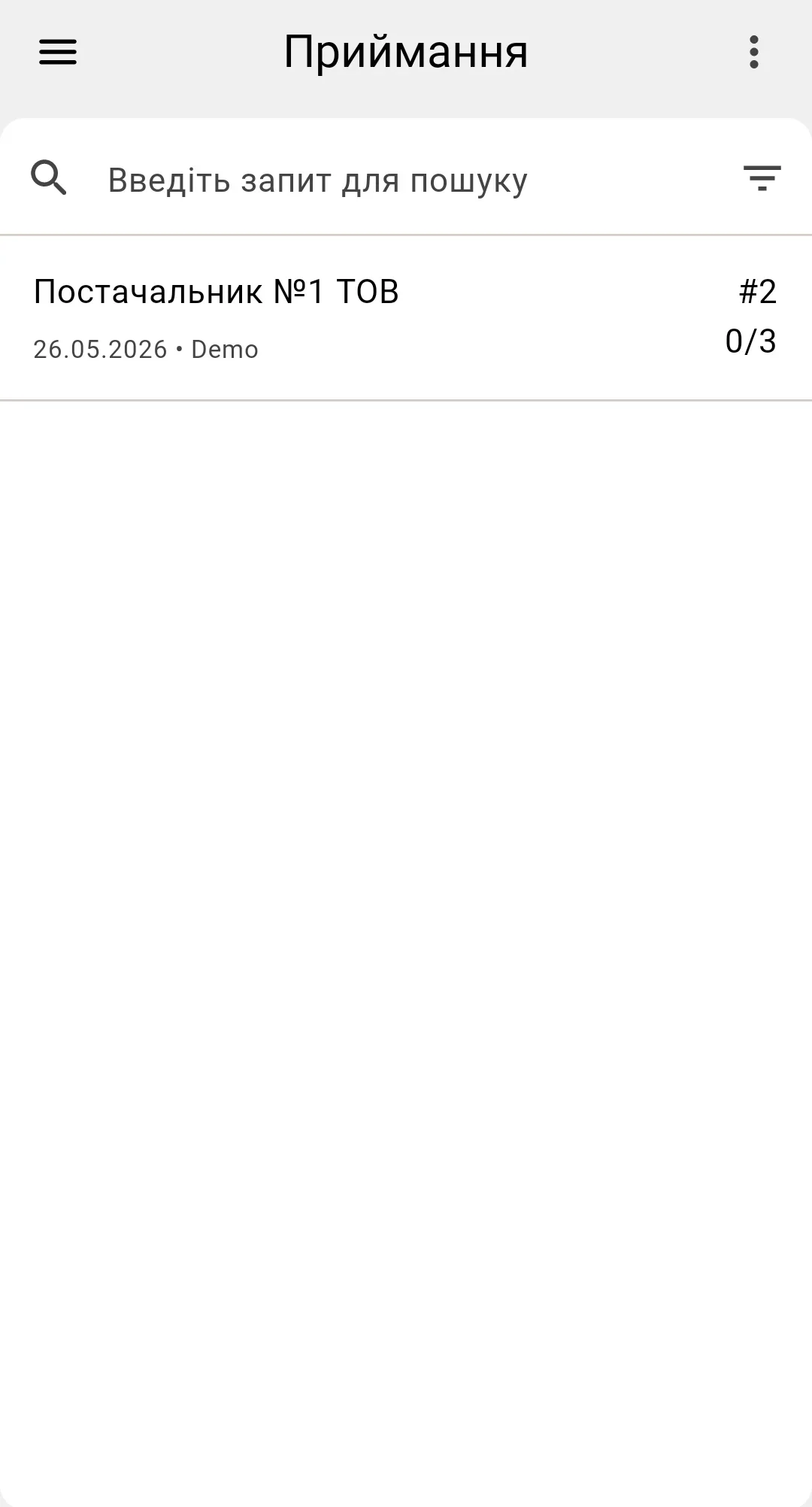
Якщо потрібного документа у переліку немає, оператор звертається до керівника зміни — створення документа на ТЗД не передбачено.
Крок 2. Вибір цілі приймання
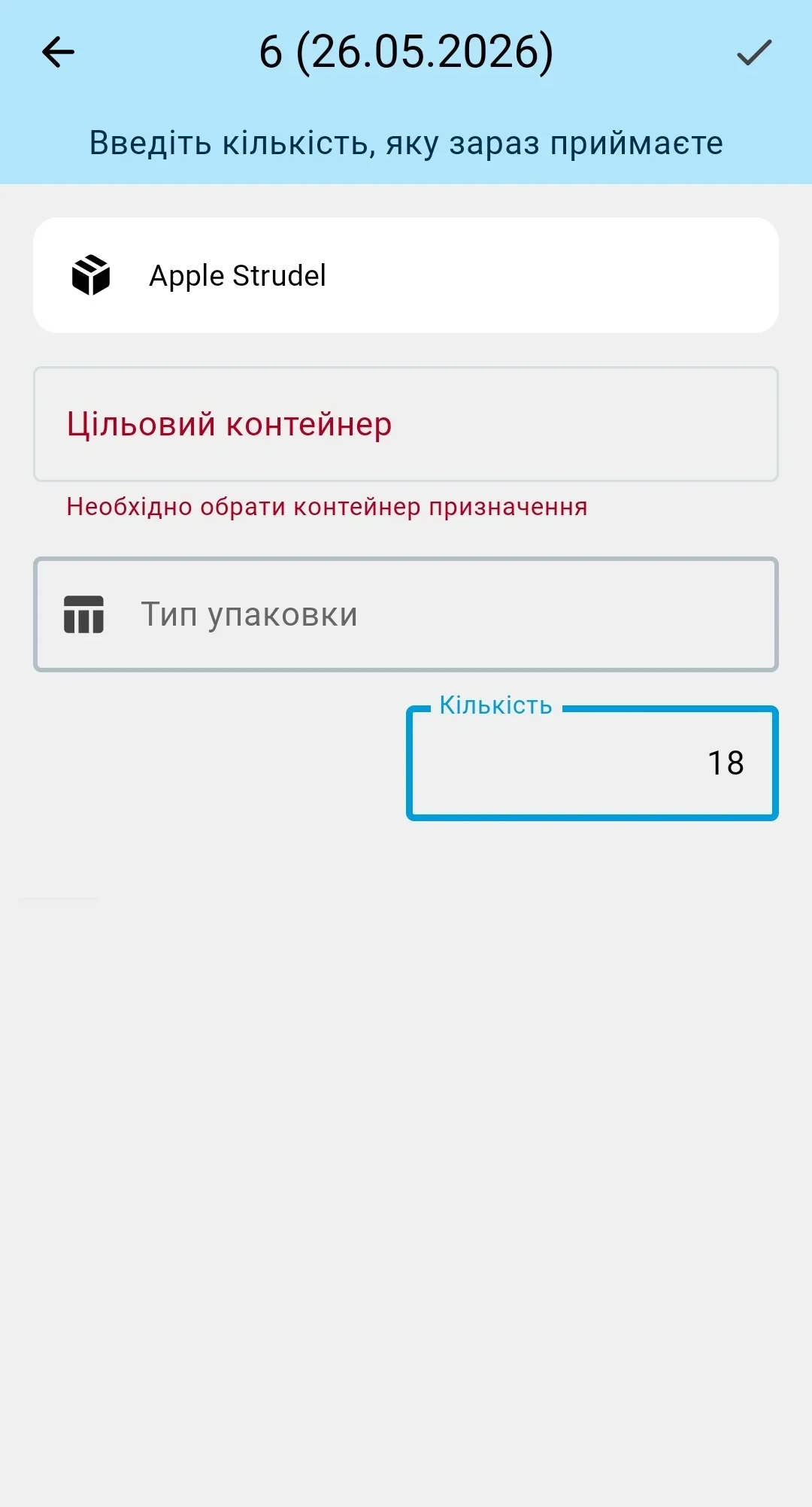
Перш ніж сканувати позиції, оператор має сказати системі, куди вони потрапляють: безпосередньо у комірку зони приймання, у контейнер відправника, у складську тару або у тимчасову тару. Без цього кроку наступні сканування не зможуть зареєструватися — система не знатиме, до якого фізичного носія прив'язати товар. Чи обов'язковий цей крок — залежить від налаштувань складу.
Вимога до контейнера приймання
Приймання в контейнер відправника за наявності
У цьому режимі оператор може приймати в палету відправника, якщо її привезли, або напряму в комірку, якщо палети немає. Якщо палета на машині є — оператор сканує її штрихкод, і вона стає ціллю наступних сканувань позицій. Якщо палети немає або вона не дозволена налаштуванням «Режим обробки контейнерів відправника» — система пропустить цей крок і всі позиції потрапляють у визначену комірку зони приймання. Самостійно обрати складську чи тимчасову тару в цьому режимі не можна.
Обов'язковий контейнер для приймання
У цьому режимі без обраної цілі сканування позицій не реєструється: оператор обов'язково має вказати, у який контейнер приймає. Варіанти на ТЗД:
- сканувати штрихкод наявної палети відправника (якщо налаштування «Режим обробки контейнерів відправника» це дозволяє);
- сканувати штрихкод порожньої складської палети, заздалегідь підготовленої під цю поставку;
- створити тимчасову тару прямо на ТЗД, наклеївши на неї новий штрихкод.
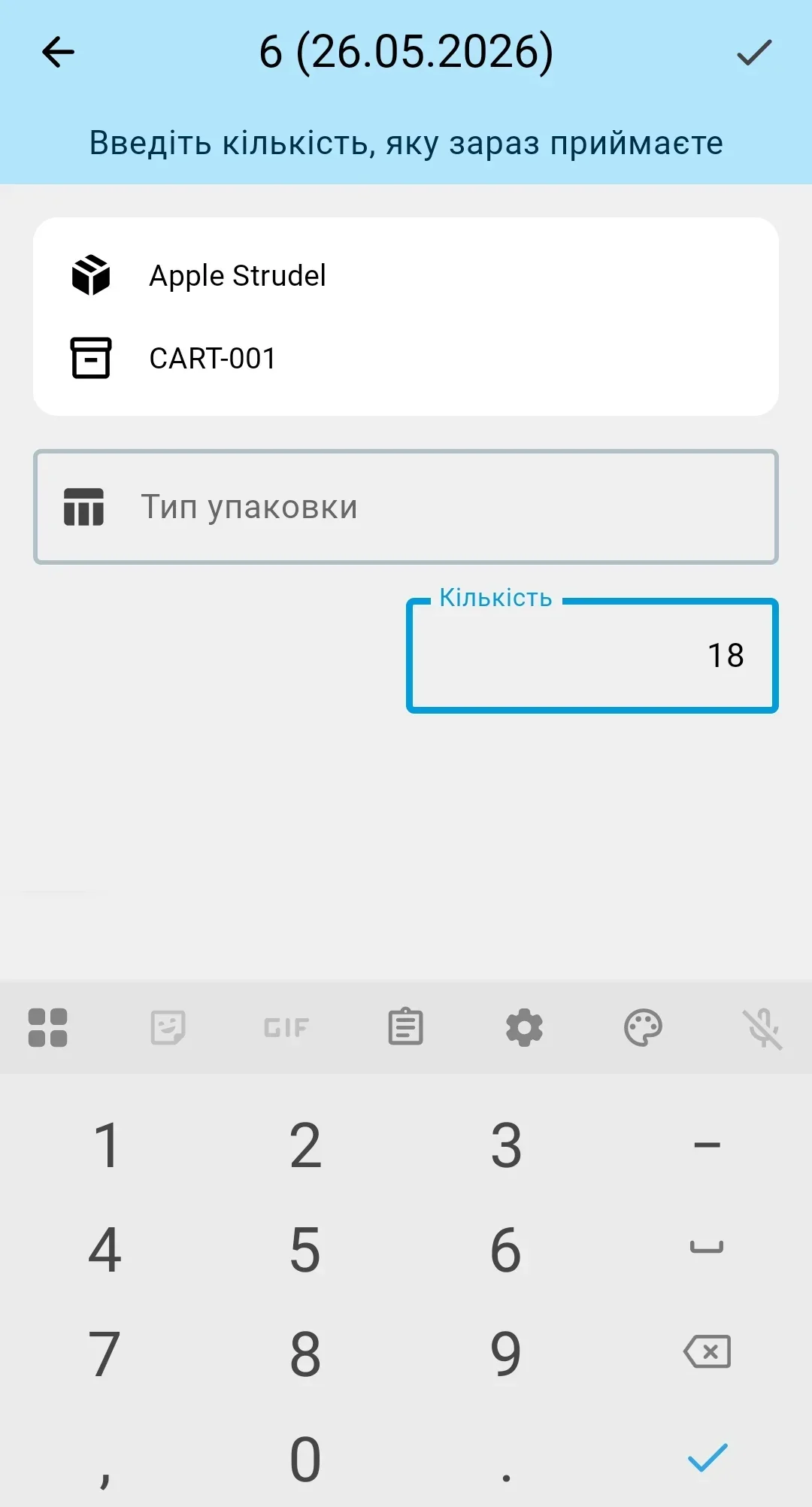
Після того як ціль обрано, її номер відображається у верхній частині екрана — щоб оператор бачив, у який контейнер пише поточну партію позицій.
Обробка контейнерів відправника
Контейнери відправника приймаються на зберігання
Коли палета відправника обрана як ціль приймання і налаштування каже «приймати на зберігання» — після сканування палета одразу реєструється на балансі складу як одиниця зберігання. Усі позиції, відскановані далі, прив'язуються до неї як до контейнера зберігання.
Контейнери відправника приймаються для розміщення
Коли палета відправника обрана як ціль і налаштування каже «приймати на розміщення» — палета реєструється на балансі і одразу позначається «йде на розміщення». Позиції з неї рухатимуться у зону зберігання разом із палетою.
Контейнери відправника — лише для пошуку
Коли контейнери відправника використовуються лише для пошуку — сканувати палету як ціль приймання не можна. Оператор робить це сканування лише як довідкове, а сама палета не стає контейнером зберігання; позиції, що в ній були, потрапляють або у комірку зони приймання, або у складську тару — залежно від вимоги до контейнера приймання.
Контейнери відправника не використовуються
Коли постачальник не використовує контейнерів, цей крок не пропонує вибір сканувати палету відправника — лише складську чи тимчасову тару, якщо вимога приймання це передбачає.
Крок 3. Реєстрація факту
Це основний цикл роботи оператора на ТЗД. Для кожної позиції з документа оператор ідентифікує SKU, задає кількість і зберігає факт. Цикл повторюється, поки залишаються неприйняті позиції.
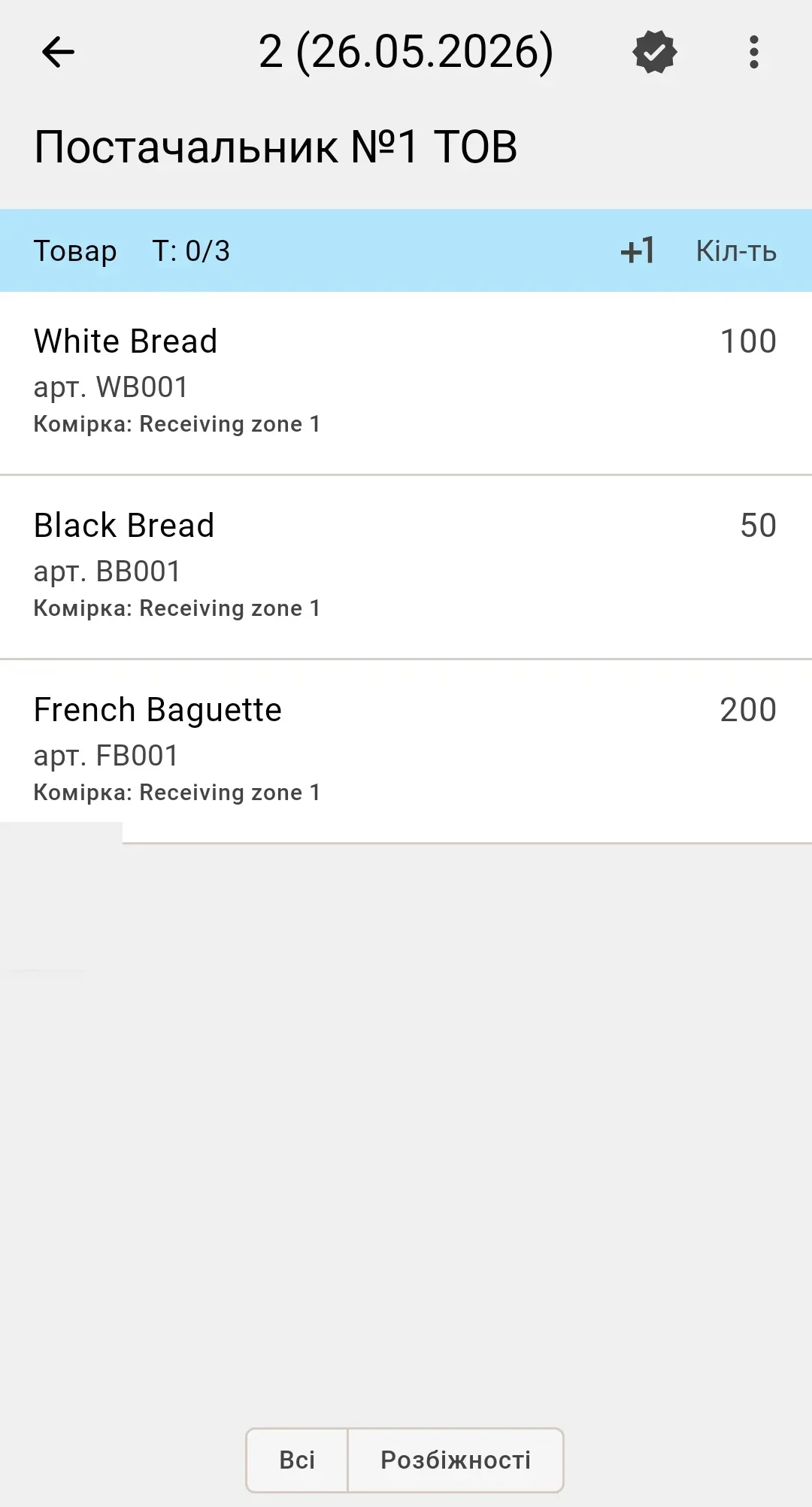
Оператор ідентифікує SKU — комбінацію товару, його характеристик (якщо ведуться), партії (якщо ведеться) та типу пакування — через сканування штрихкоду або вручну зі списку. Які поля обов'язкові — залежить від налаштувань товару. Як працює вибір SKU.
Якщо штрихкод не знайдено в системі, відповідає кільком варіантам або скановану позицію не передбачено документом приймання — оператор бачить діалог. Що робити в кожному випадку, описано на сторінці Розв'язання штрихкоду.
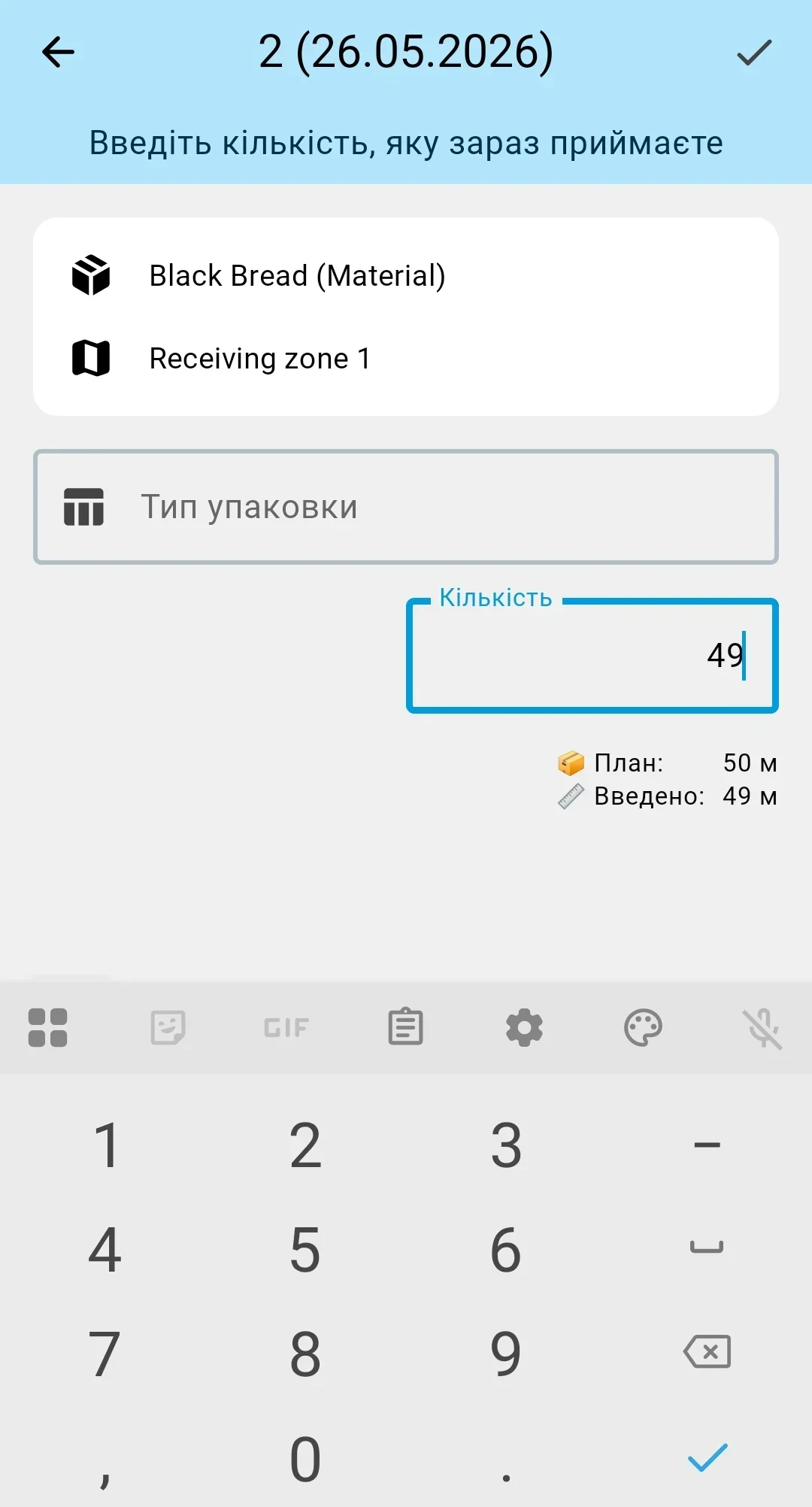
Кількість вводиться в полі кількості — зі штрихкоду, вручну або через калькулятор, з кнопками − і + для зміни; поруч стоїть тип упаковки. Як працює поле кількості.
Режим введення кількості
Кількість підтверджується у формі
У режимі з підтвердженням кожен скан штрихкоду відкриває форму факту, де оператор бачить ідентифікований SKU (товар, характеристики, партію, тип упаковки) і поле кількості. Оператор задає кількість і підтверджує.
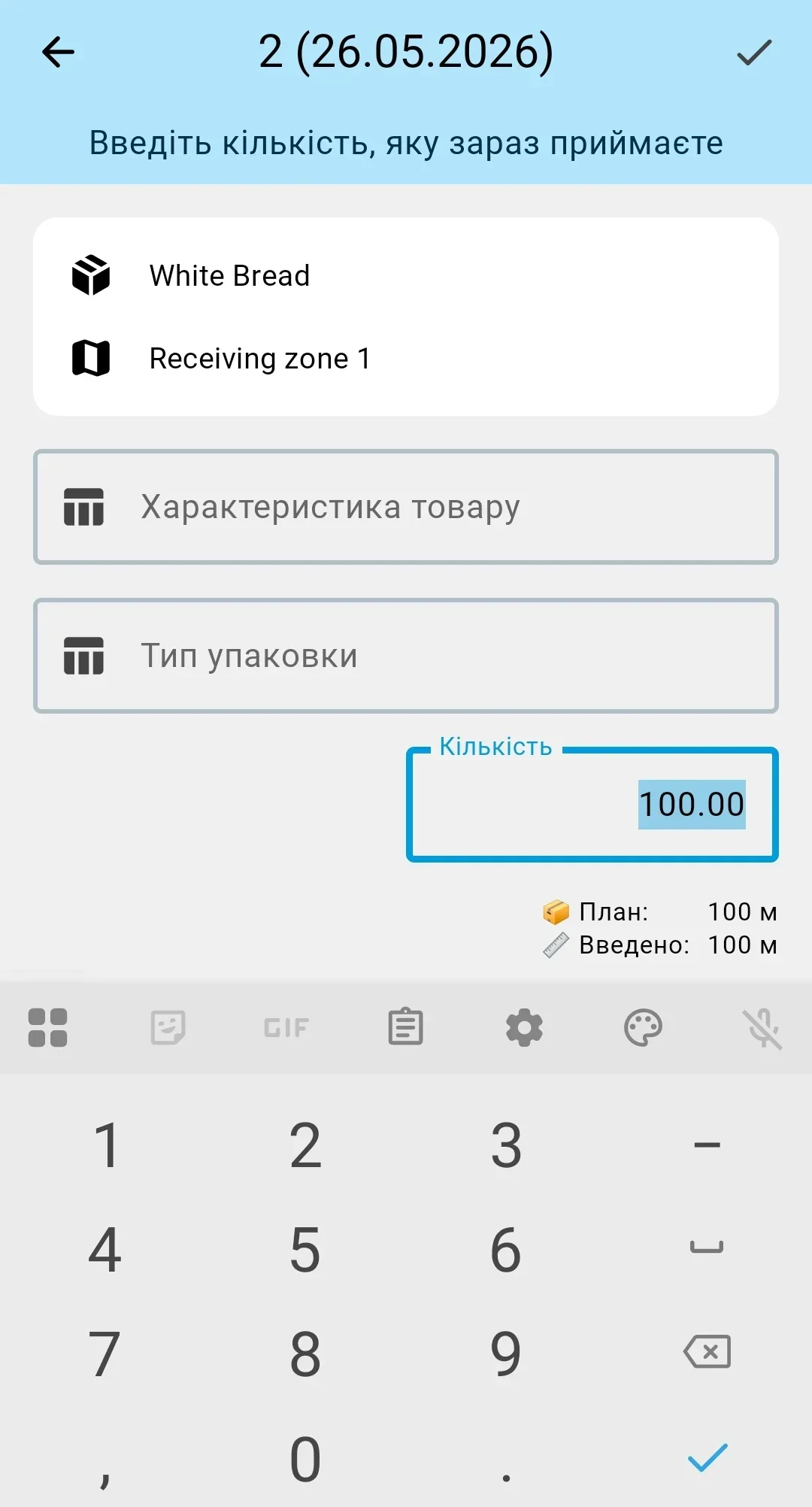
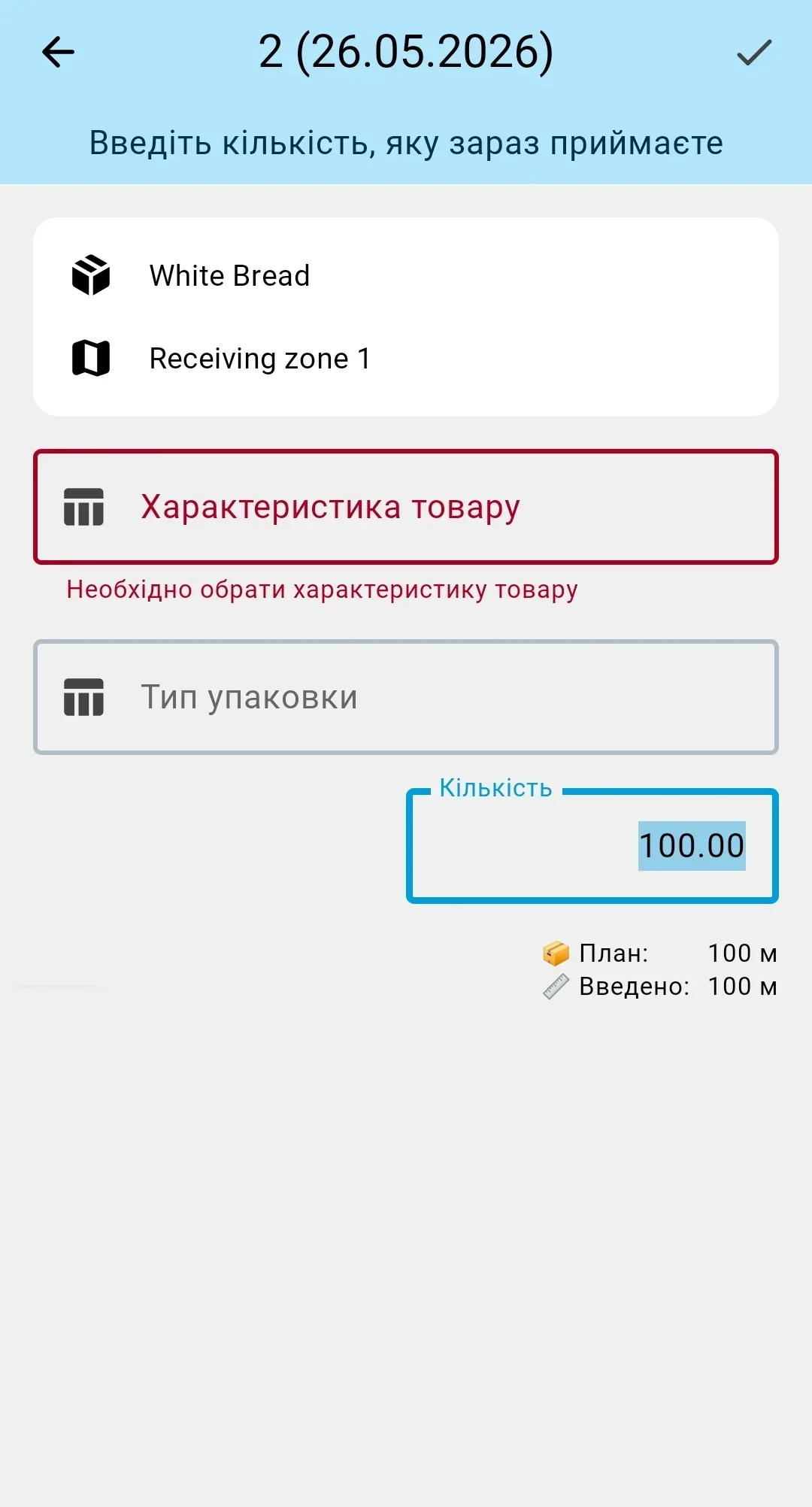
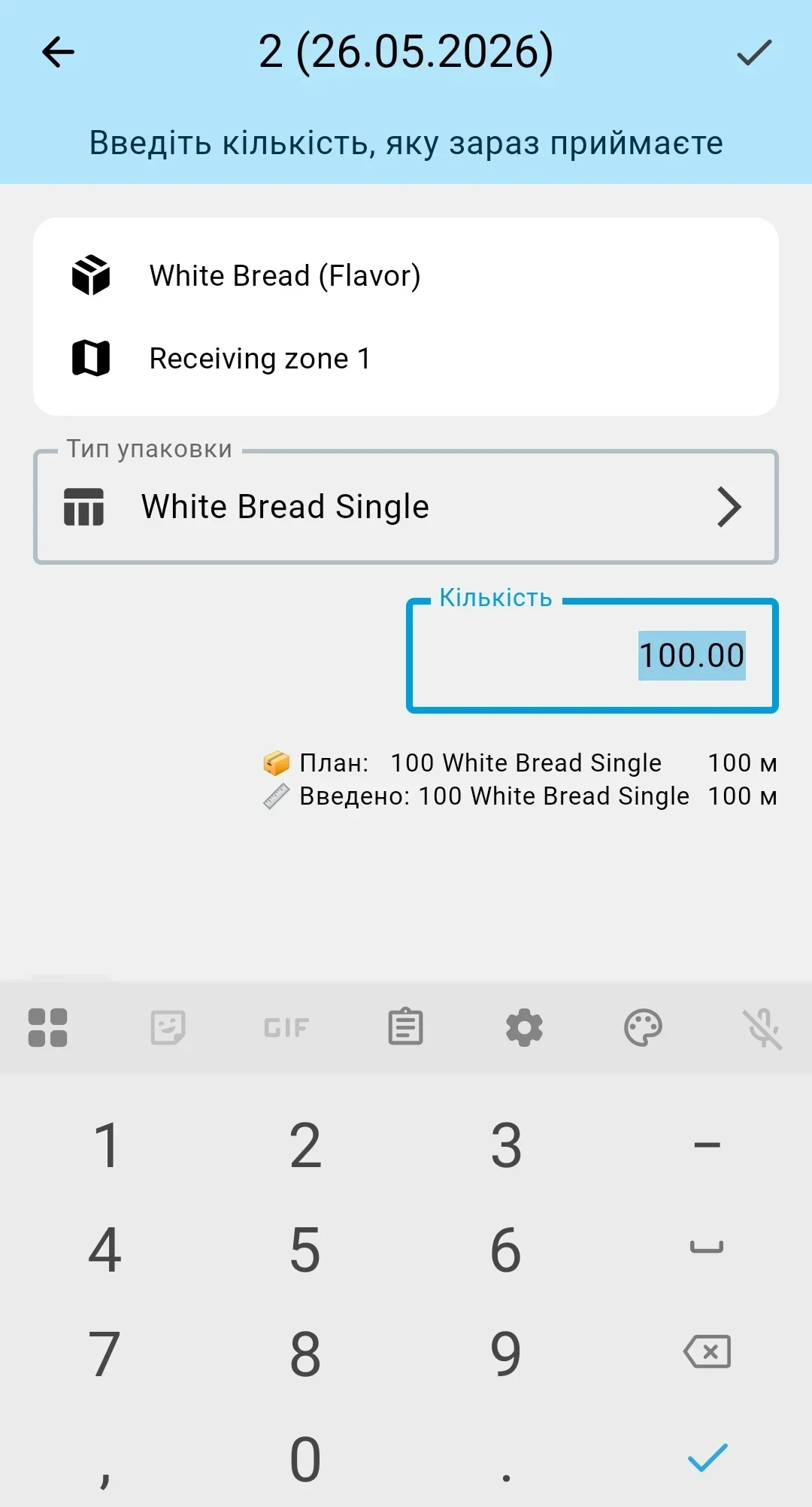
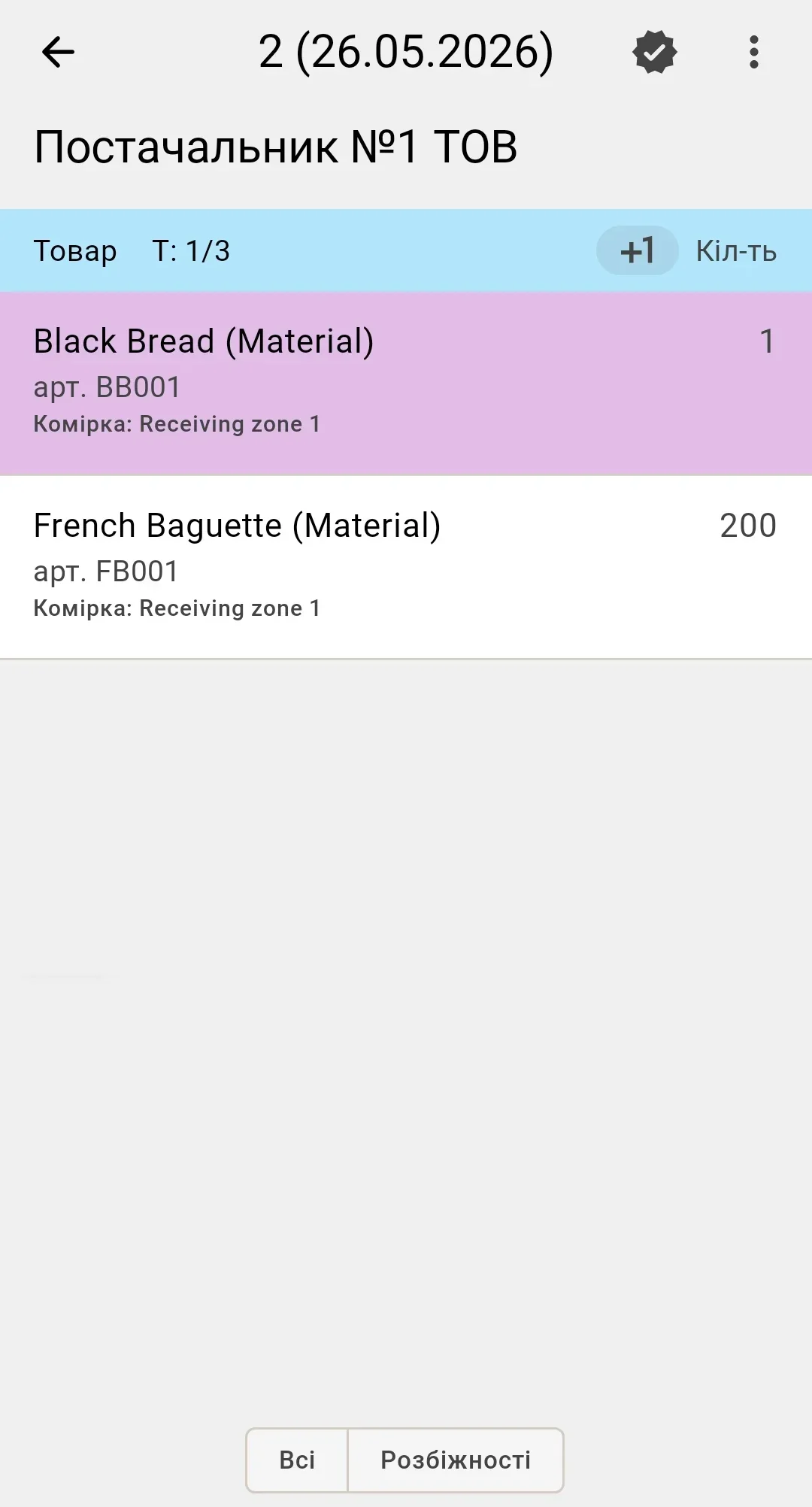
Після підтвердження факт зберігається, форма закривається, екран повертається до списку позицій. Прогрес по позиції оновлюється: рядок показує, скільки з очікуваної кількості вже прийнято.
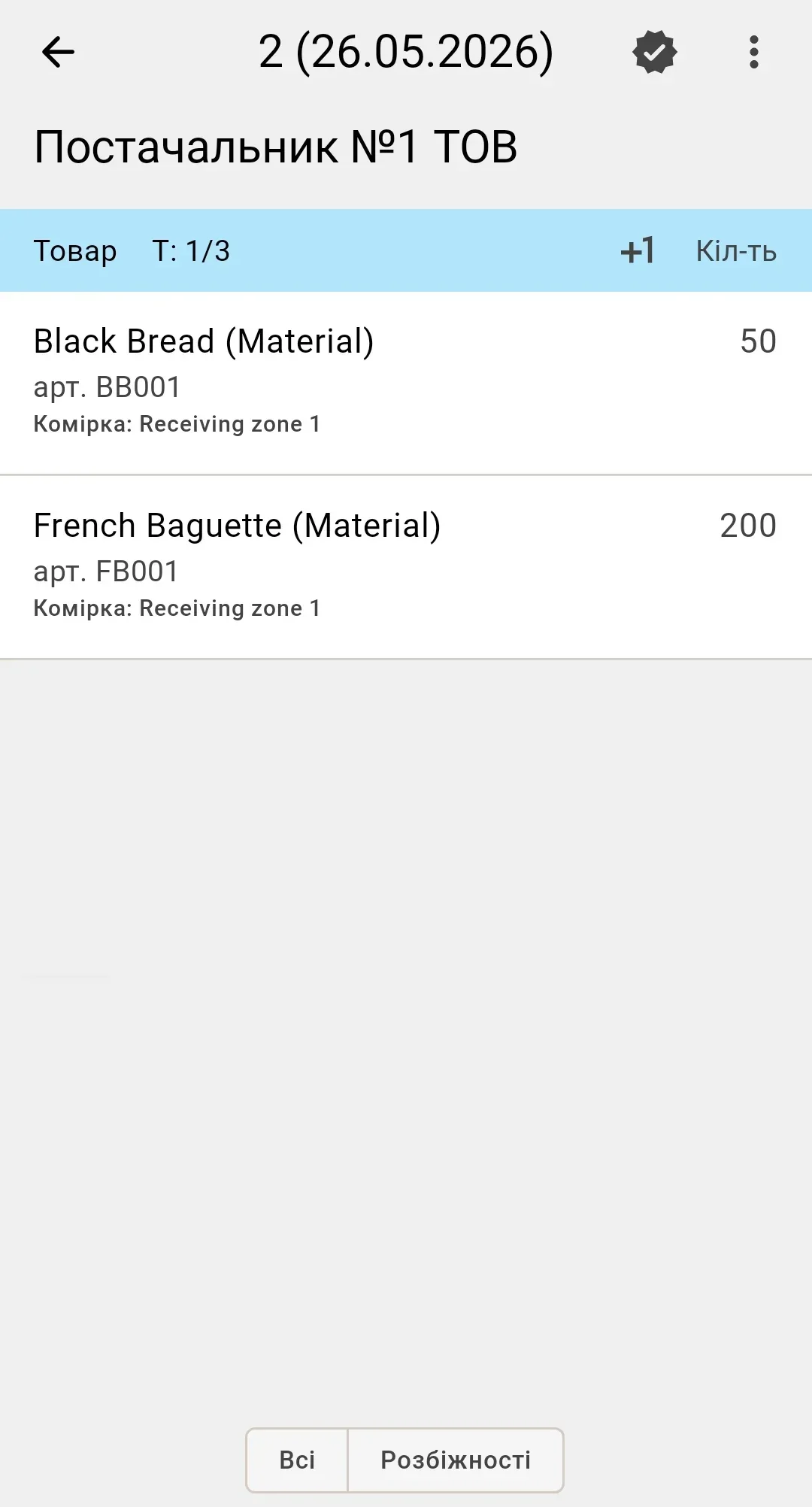
«+1»: швидке збереження
У режимі «+1» форма не відкривається — сканування одразу зберігає факт. Кількість для збереженого факту:
- береться зі штрихкоду, якщо він містить значення;
- інакше дорівнює одиниці.
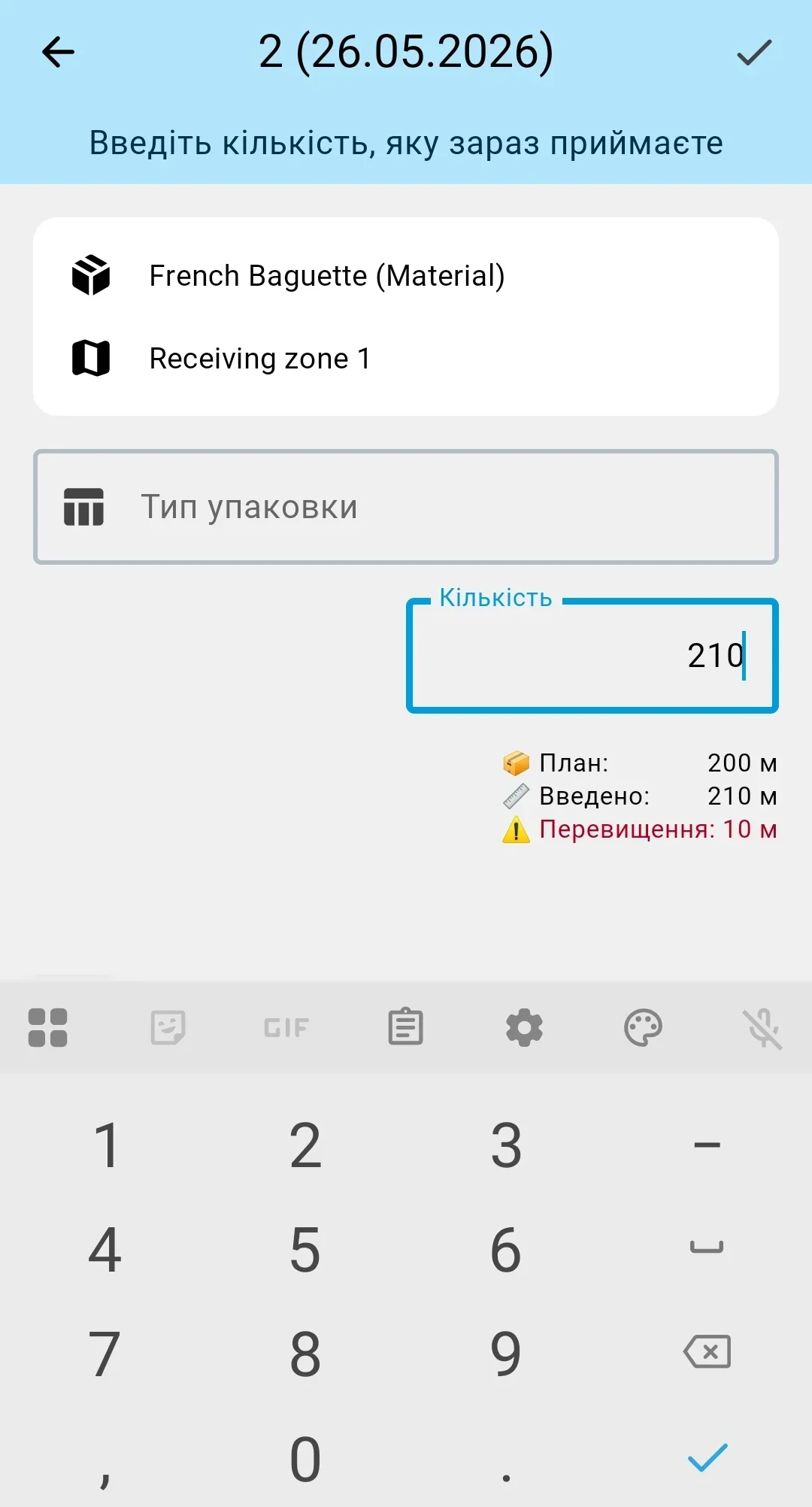
Після успішного збереження на екрані спливає коротка анімація з кількістю, яку щойно додали (наприклад, «+1» або «+12.5»). Якщо сервер не прийняв факт (наприклад, через перевищення допустимої кількості), на тому ж місці зʼявляється анімація з позначкою помилки, і оператор має перемкнутися в режим з підтвердженням, щоб розібратися.
Цей режим суттєво пришвидшує роботу, коли оператор одне за одним сканує однакові позиції — наприклад, велику кількість однакових упаковок з палети.
Після кожного збереженого факту список позицій оновлюється у реальному часі: прогрес-бар по позиції рухається, перевищення кількості підсвічується іншим кольором, неотримані позиції залишаються видимими у списку. Кнопка «Підтвердити приймання» доступна, коли оператор зафіксував принаймні одну позицію.
Крок 4. Закриття документа приймання
Коли всі позиції оброблено — або оператор завершує роботу з документом достроково — він тапає «Підтвердити приймання», і документ переходить у статус Прийнято. Для цього має бути зафіксований хоча б один факт: підтвердження порожнього приймання блокується підказкою прийняти хоча б один товар. Якщо лишився відкритий контейнер приймання, кнопка підтвердження спершу відкриє цей контейнер для закриття — і лише після цього документ можна завершити.
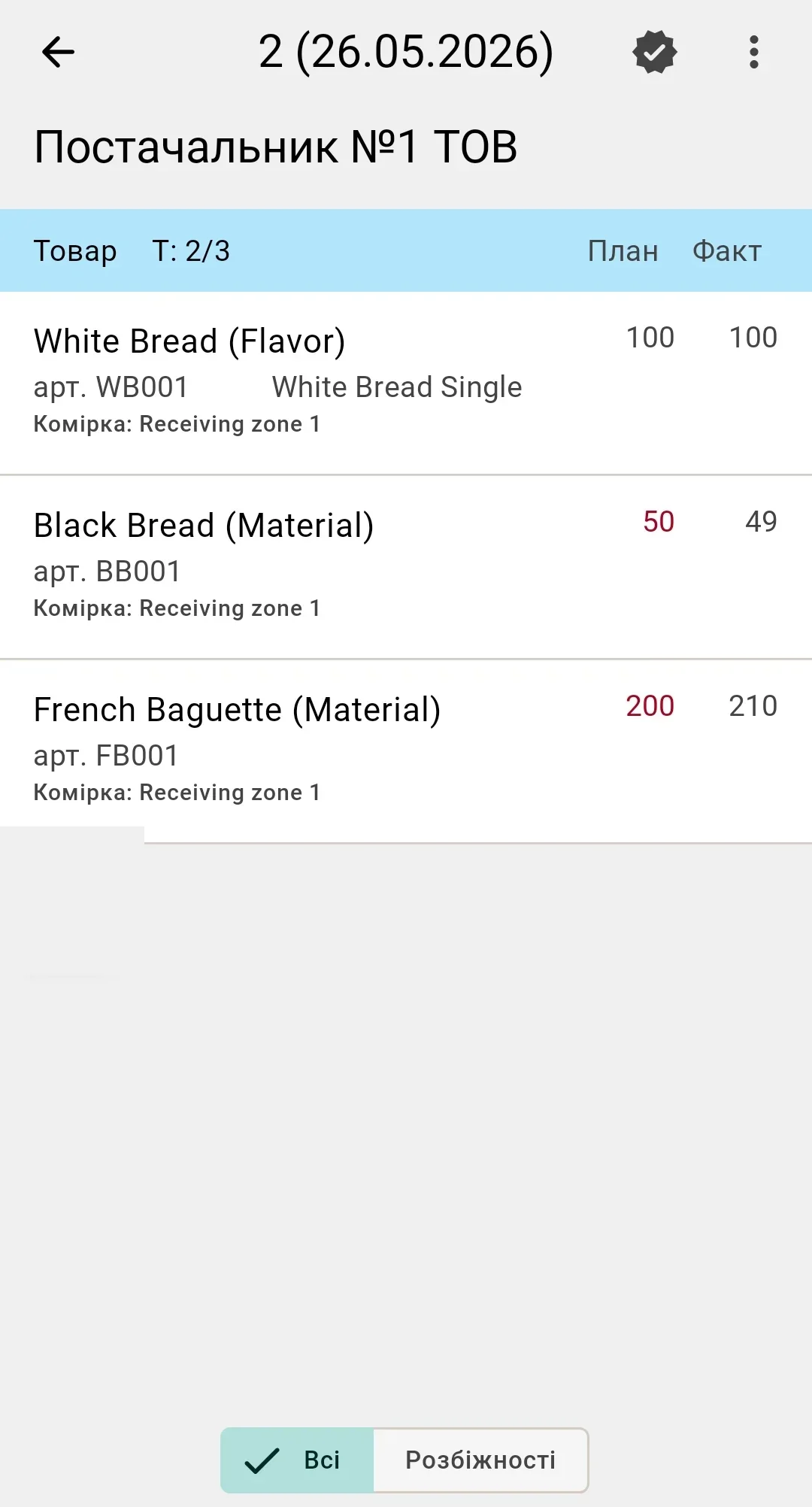
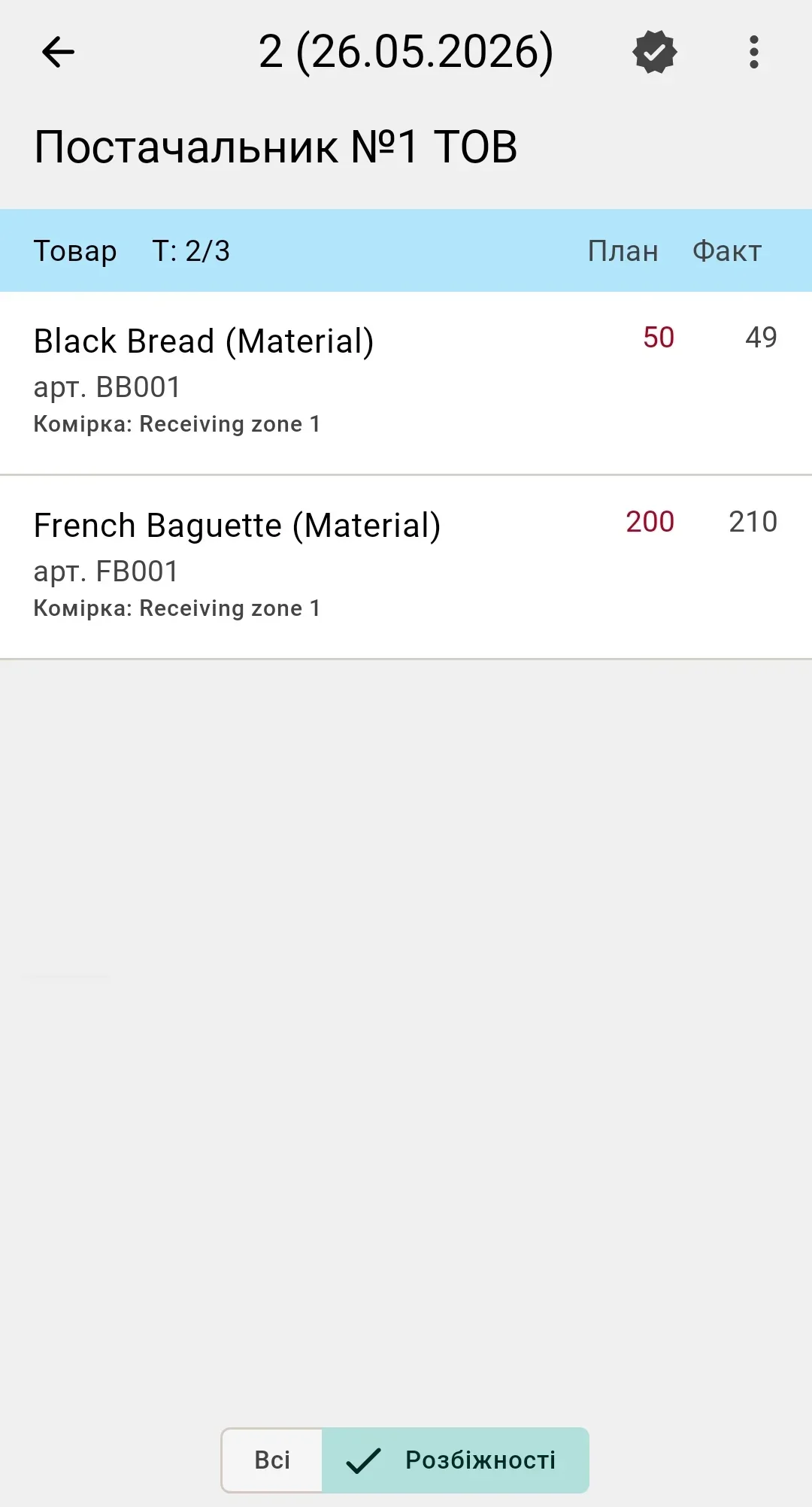
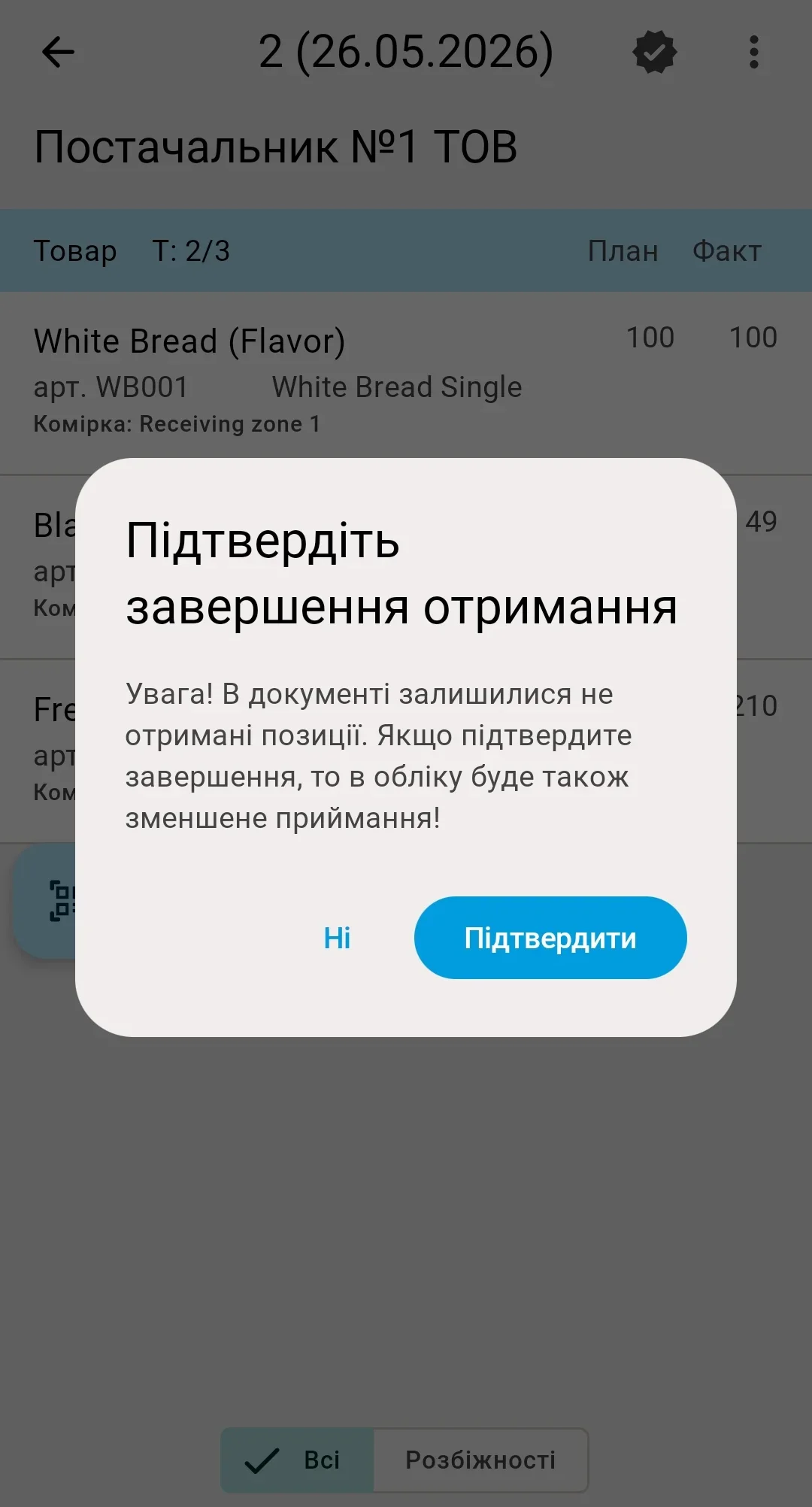
Якщо у документі лишилися неотримані позиції, система спершу показує діалог-попередження: після підтвердження приймання в обліку буде зменшене. Оператор може повернутися і відсканувати ці позиції або підтвердити завершення як є. Окремих записів недостач система не створює — розбіжності опрацьовують у клієнтському застосунку.
Після закриття документа подальші дії — контроль якості (якщо ввімкнено для категорії товару), розв'язання розбіжностей, передача на розміщення — виконуються поза ТЗД. ТЗД-оператор передає документ далі і може брати у роботу наступний.
Що відбувається поза ТЗД (після ваших дій)
Кроки, що виконуються після того, як ТЗД-оператор зафіксував факти і закрив документ: