Планове переміщення на ТЗД
На ТЗД оператор виконує заплановані переміщення: відкриває один документ зі списку, проходить план рядок за рядком у формі зон «звідки → куди» і закриває документ. Створення самого плану відбувається у клієнтському застосунку (посилання нижче). Якщо потрібно зафіксувати переміщення без плану, див. Ad-hoc переміщення на ТЗД.
Що відбувається поза ТЗД
Кроки, які виконуються до того, як оператор ТЗД відкриває планове переміщення:
Крок 1. Відкриття планового переміщення
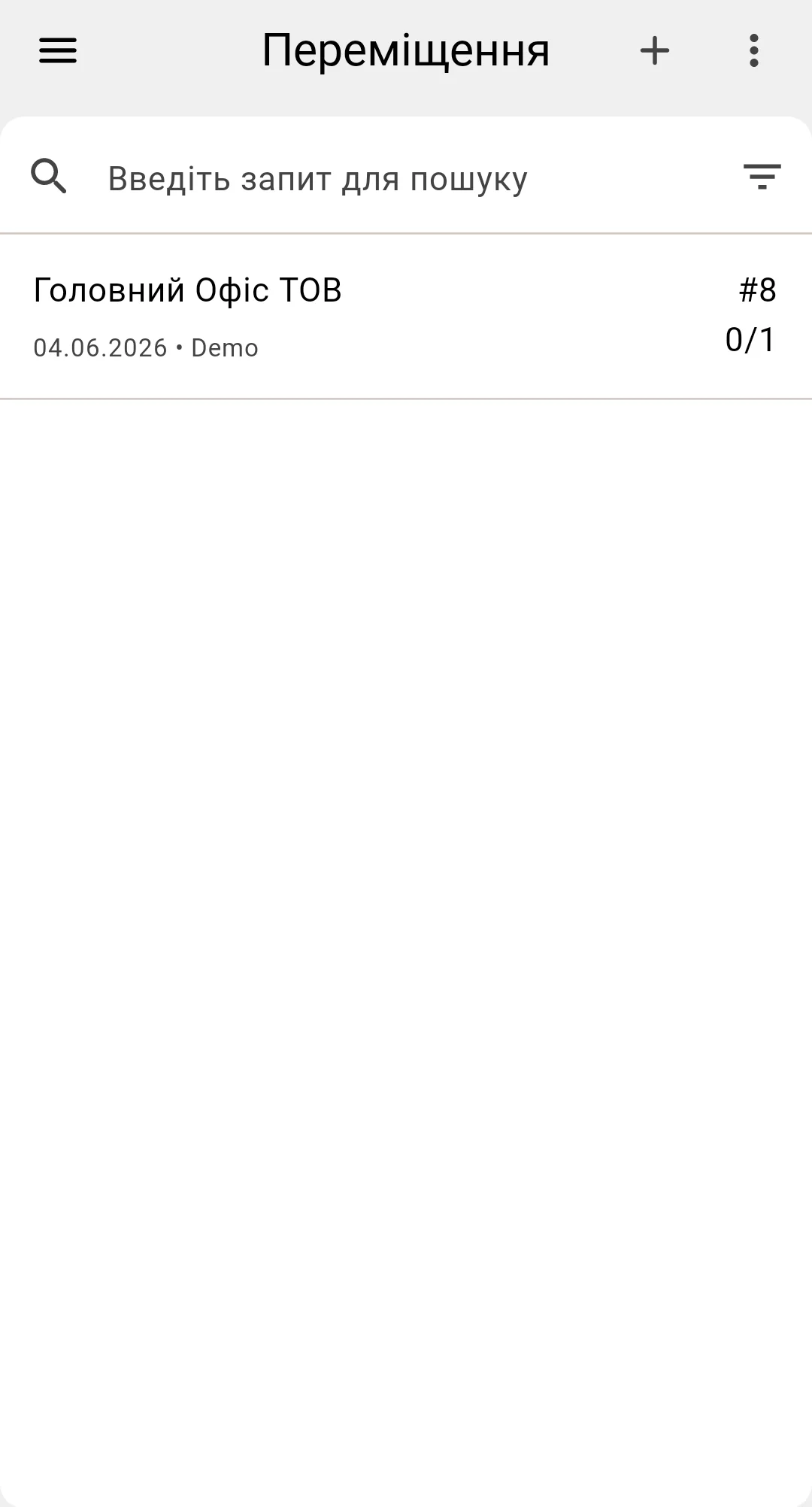
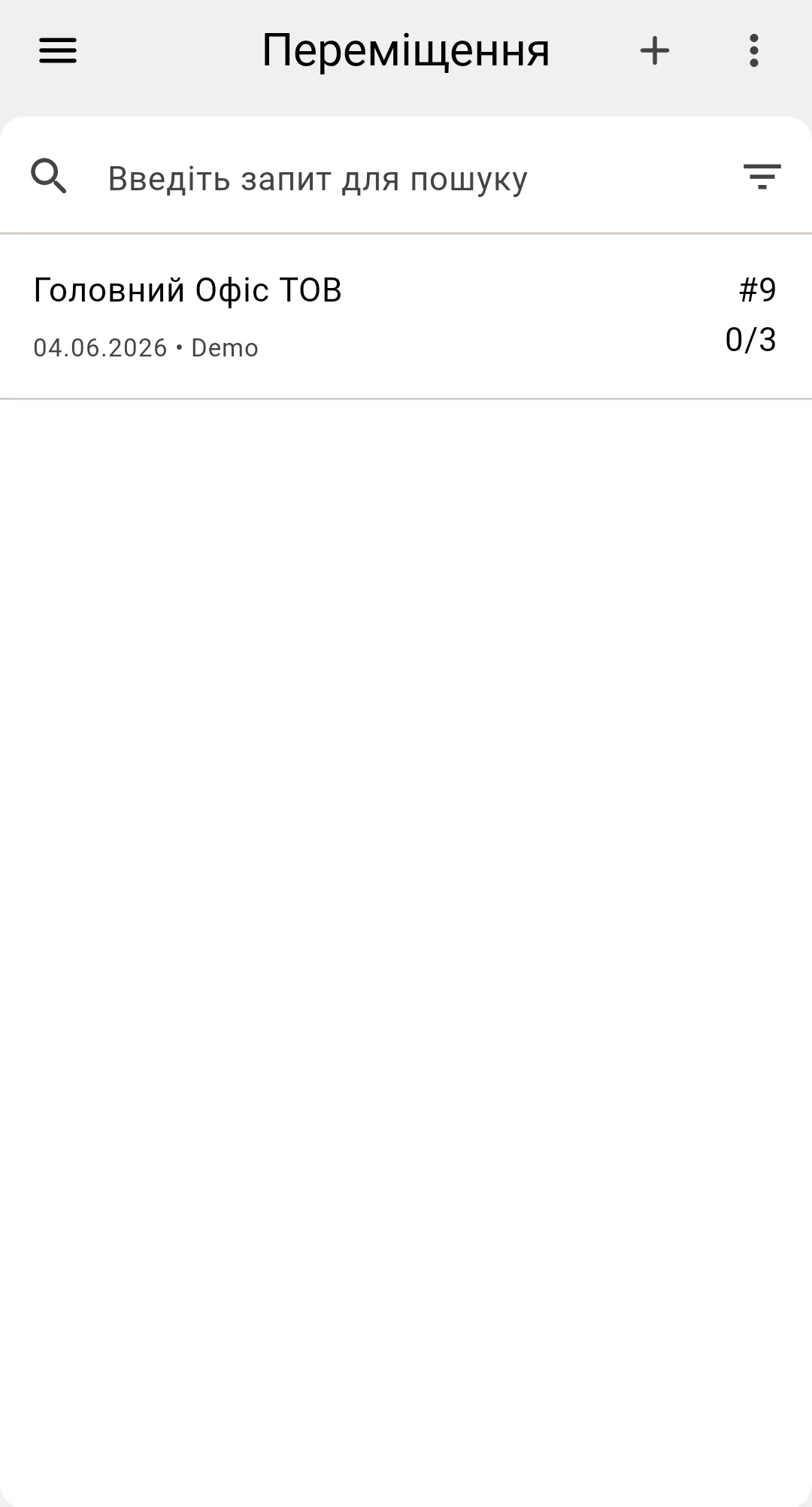
Оператор відкриває список Переміщення товару з бокового меню ТЗД. Це список документів переміщення (тільки для перегляду), видимих на складі оператора, зі стандартними елементами пошуку, фільтрації та сортування на верхній панелі.
Кнопка «+» на верхній панелі відкриває форму ad-hoc, а не створює плановий документ. Створення чи редагування планового переміщення на ТЗД не доступні — це робиться в клієнтському застосунку.
Щоб виконати плановий документ, оператор торкається його рядка. Документ відкривається на екрані одного документа ТЗД; за замовчуванням відкривається таблиця рядків (опис у наступному кроці).
Крок 2. Перегляд таблиці рядків
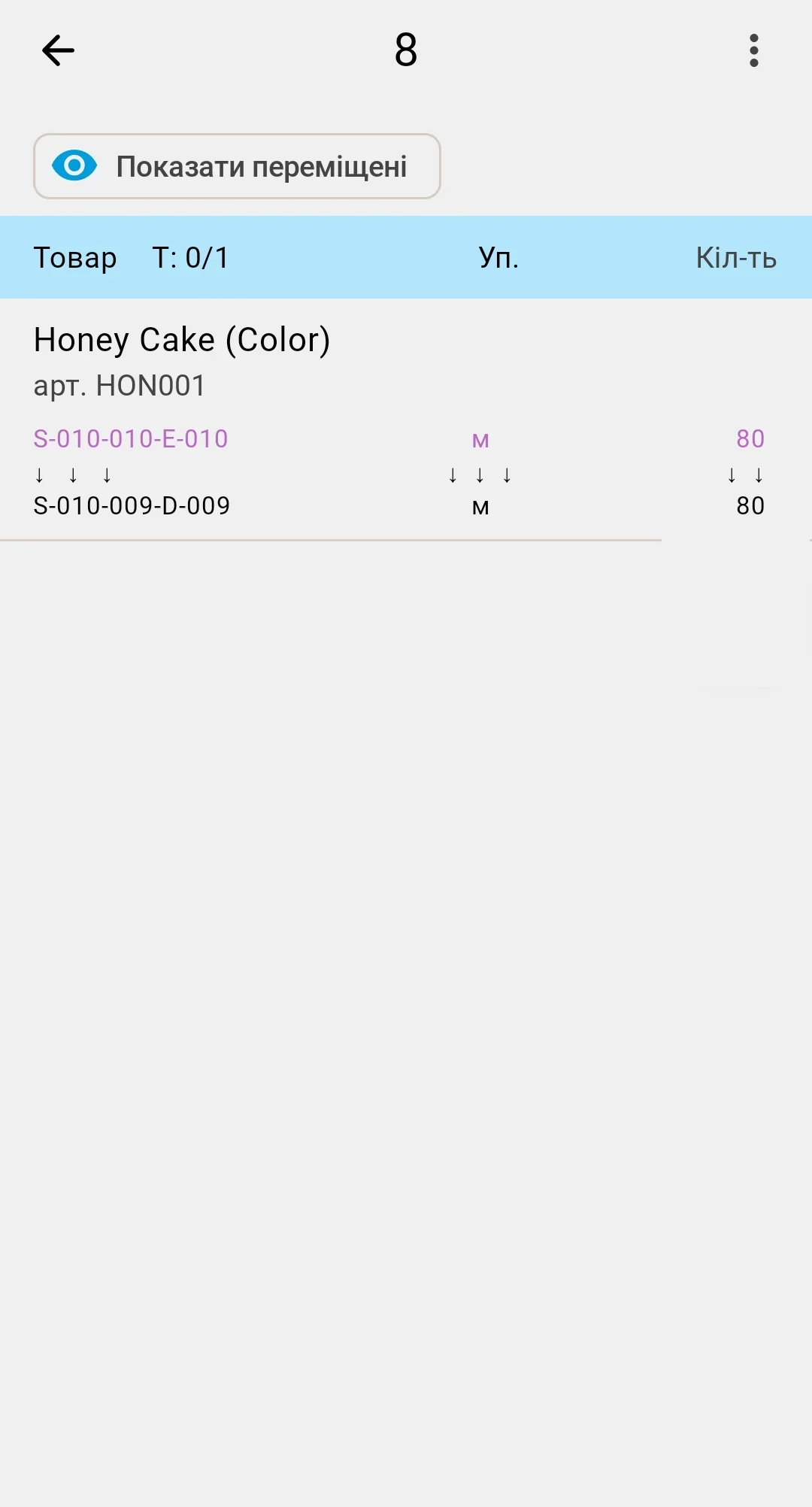
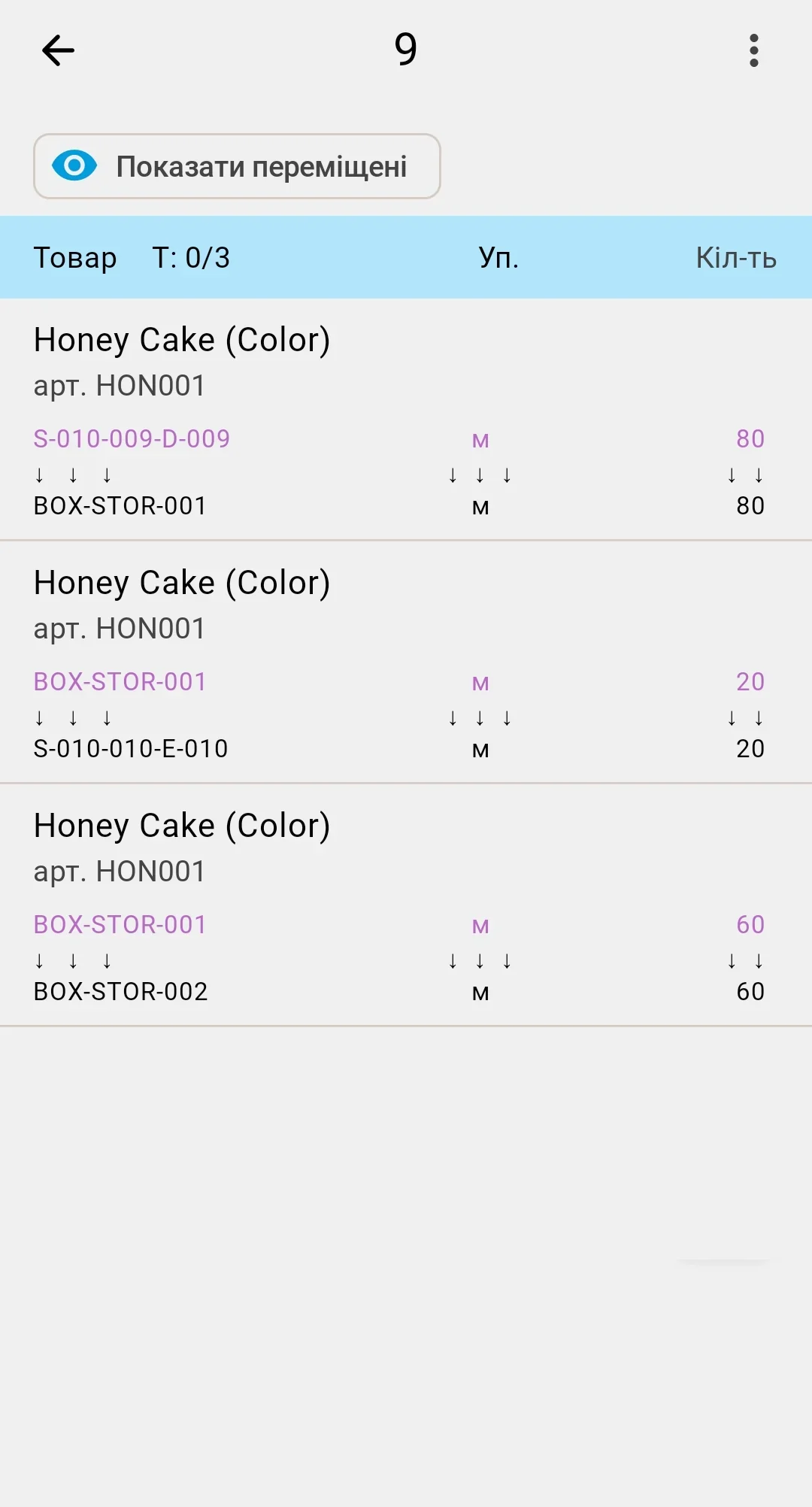
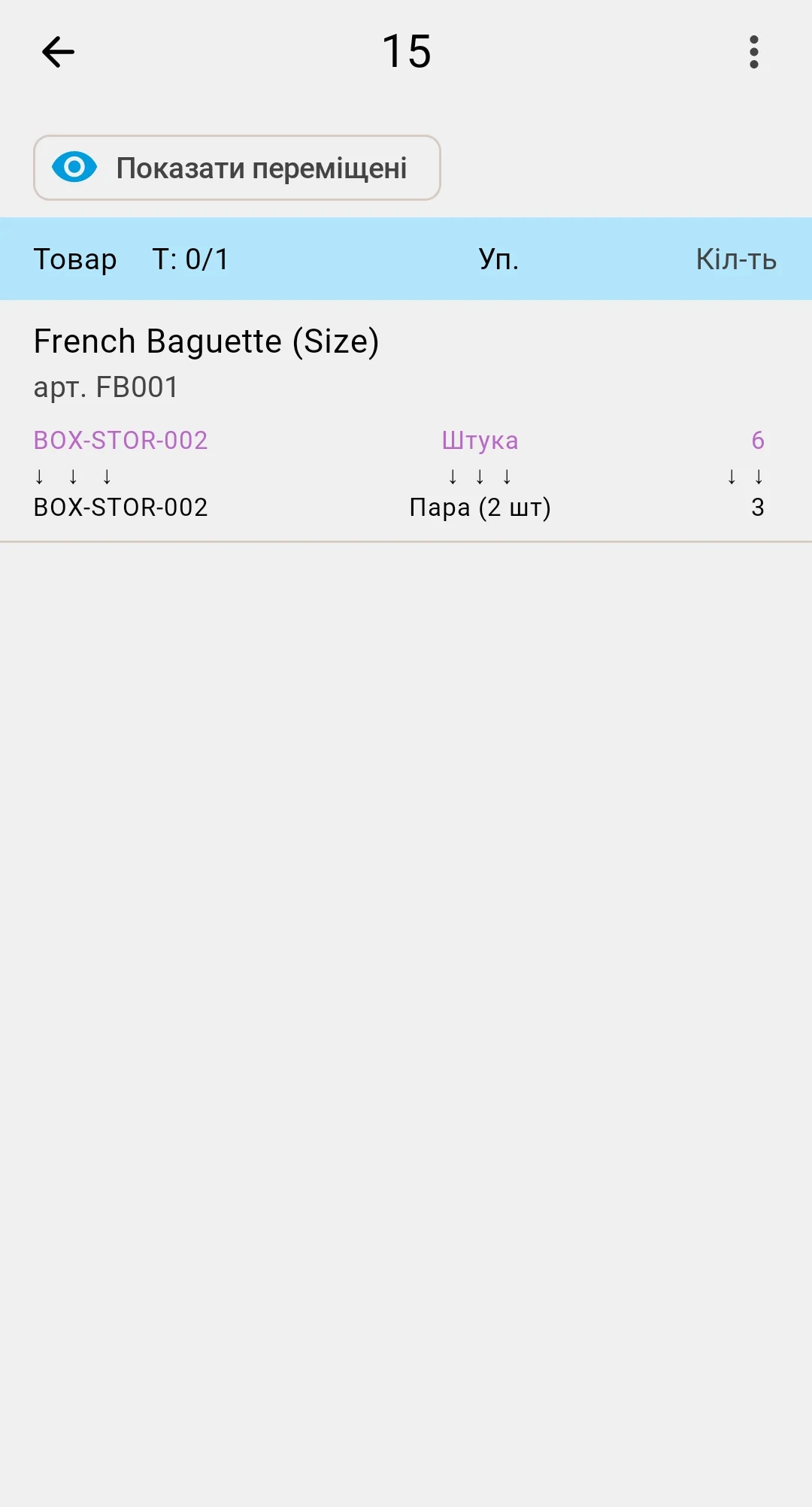
Коли плановий документ відкрито, типове представлення — таблиця рядків: один рядок на кожний плановий рядок. У кожному рядку видно товар (за наявності — характеристика чи партія), планову кількість поряд з уже переміщеною, тип упаковки та підказку щодо джерела й цілі (комірка або контейнер) з плану.
Чого цей екран не має: редагування плану й багатовкладкового вигляду з клієнтського застосунку. ТЗД — лише для виконання; зміни плану робляться у клієнтському застосунку.
На верхній панелі є кнопка ✓ (видима, поки документ у статусі В роботі) — використовується для закриття. Меню ⋮ відкриває вигляд Інформація із заголовком документа.
Торкання рядка відкриває форму реєстрації факту. До одного планового рядка можна зберегти кілька фактів — корисно, коли товар розподіляється по кількох цільових комірках.
Крок 3. Реєстрація факту переміщення
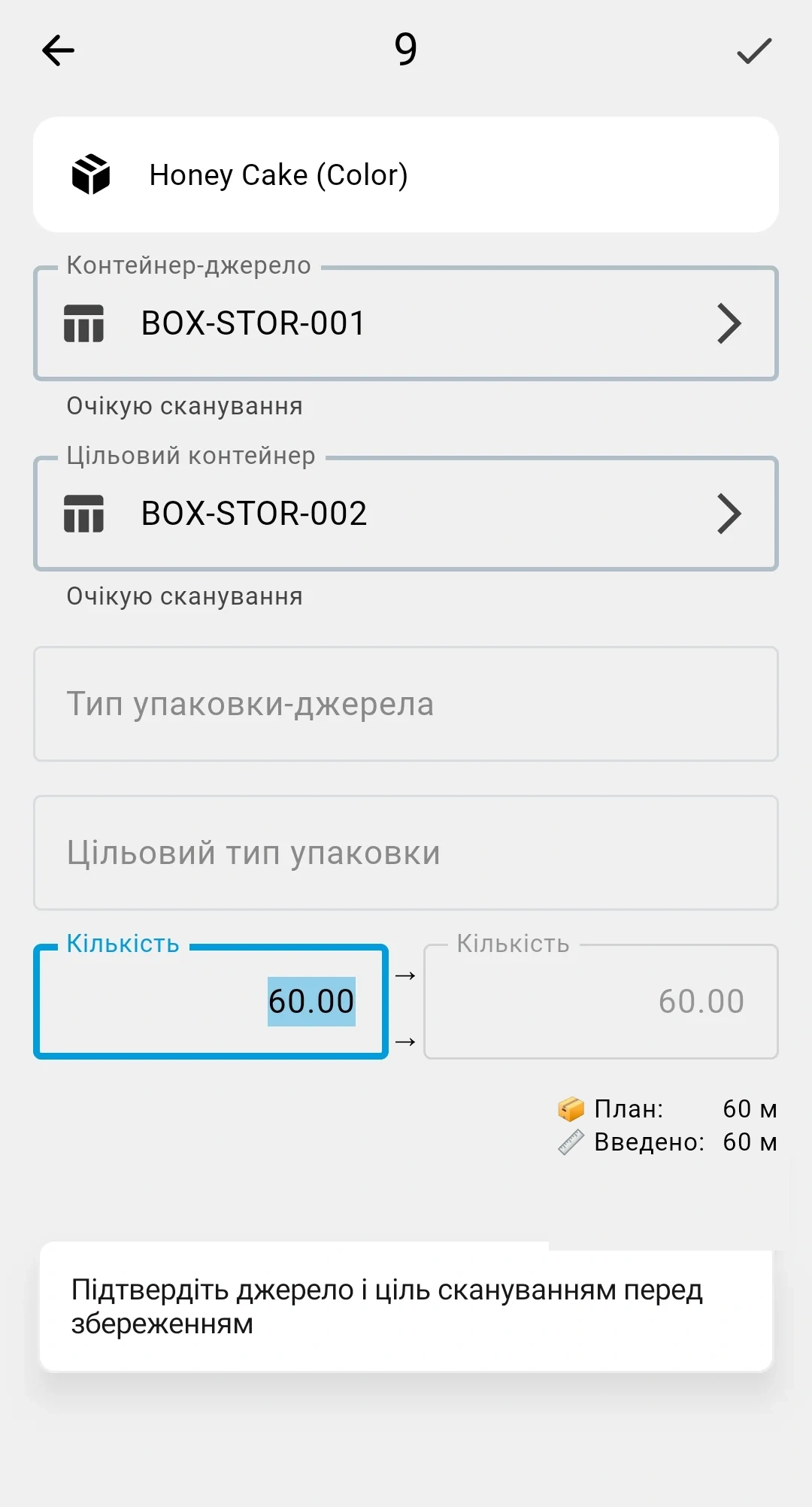
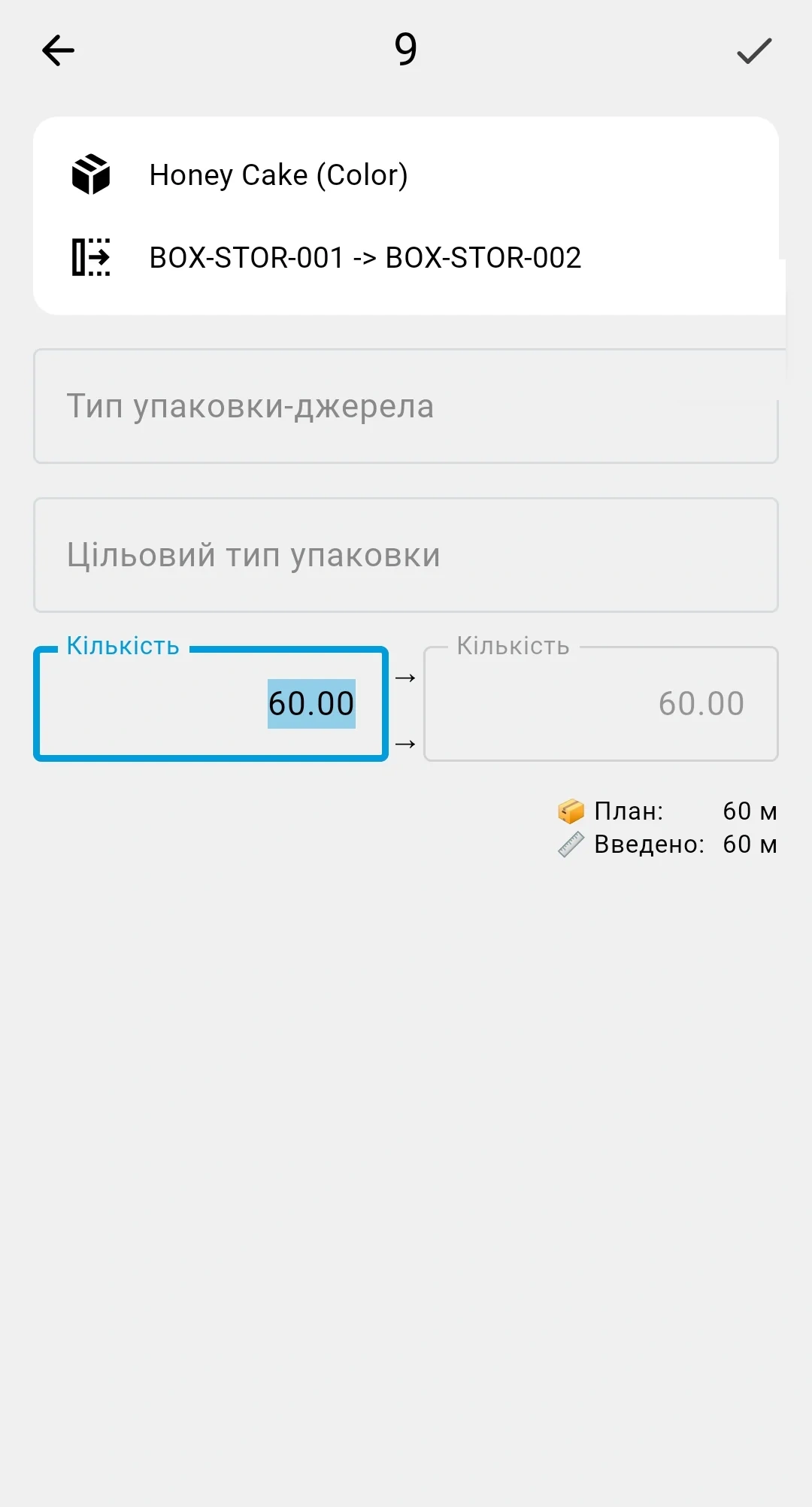
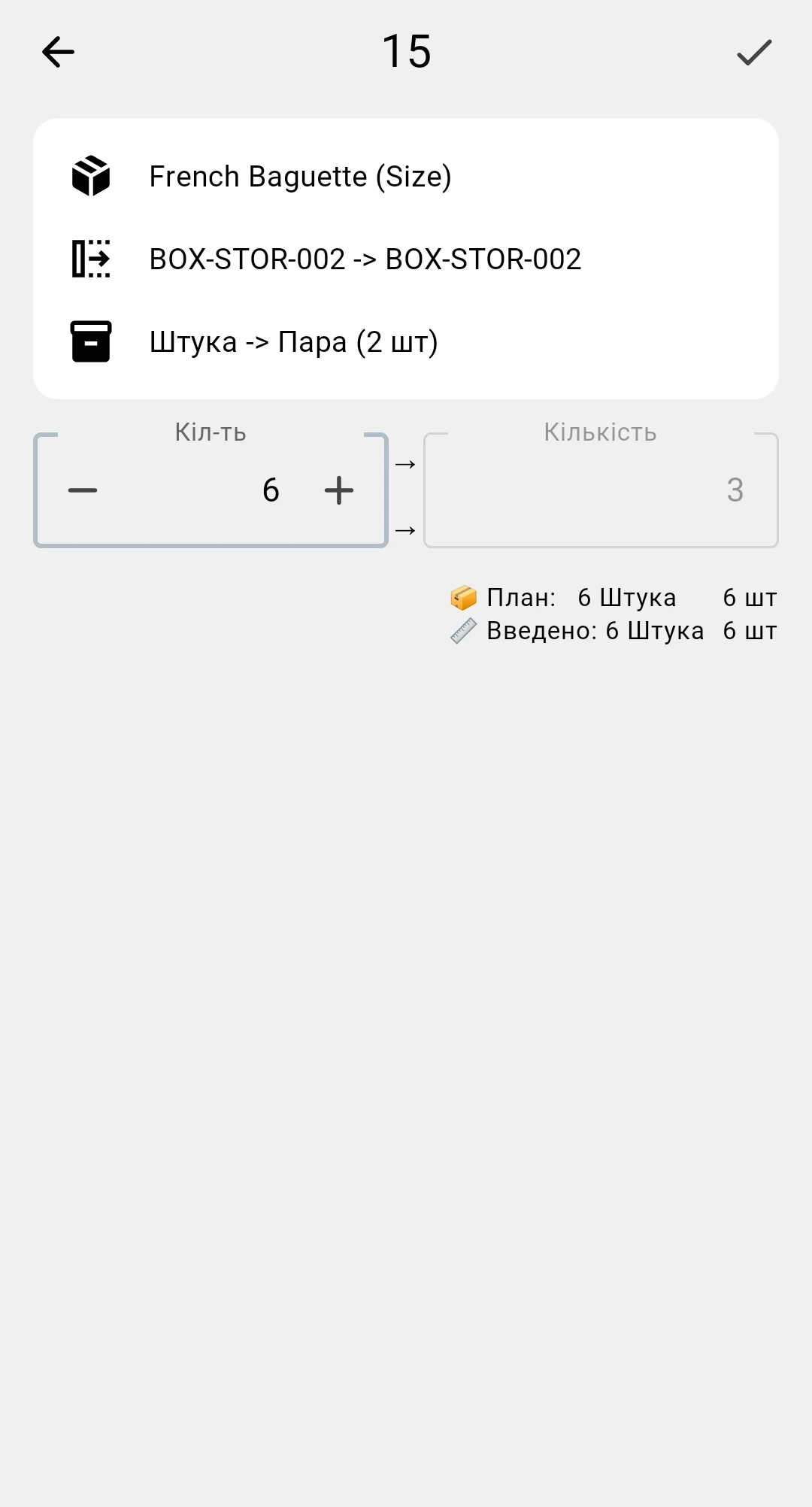
Після того як оператор торкнувся рядка в таблиці рядків, екран перемикається у форму реєстрації факту. Розмітка має дві зони зі стрілкою між ними: зону «звідки» ліворуч (звідки забираєте товар) і зону «куди» праворуч (куди ставите). Картка-резюме зверху показує товар (а також характеристику чи партію), прив'язаний до обраного планового рядка.
Товар, характеристика й партія прив'язані до планового рядка — на цьому екрані їх змінити не можна. Джерело й ціль за замовчуванням беруться з плану, але можуть бути скориговані для кожного факту; типи упаковки можна змінити, якщо операція передбачає переупаковку. Кількість вводить оператор (для зручних обчислень доступний калькулятор).
Кнопка ✓ на верхній панелі зберігає один факт. Перший збережений факт автоматично переводить документ у статус В роботі.
Під час збереження сервер перевіряє, чи справді в джерелі достатньо товару. Якщо ні — факт відхиляється з локалізованим повідомленням про помилку і не зберігається.
Кнопка сканера на екрані пришвидшує введення — одне сканування потрапляє в активне поле (джерело, ціль, товар чи тип упаковки), розпізнане за контекстом. Як працює сканування.
До одного планового рядка можна зберегти кілька фактів — наприклад, щоб розділити рядок на кілька цільових комірок.
Кожен рядок переміщення описує, що, звідки і куди ви переміщуєте.
І джерелом, і ціллю рядка може бути або комірка, або контейнер — маємо чотири комбінації:
Комірка → Комірка — найпоширеніший сценарій: переміщення товару між зонами зберігання (наприклад, консолідація залишків з відбіркових комірок у резервний ряд).
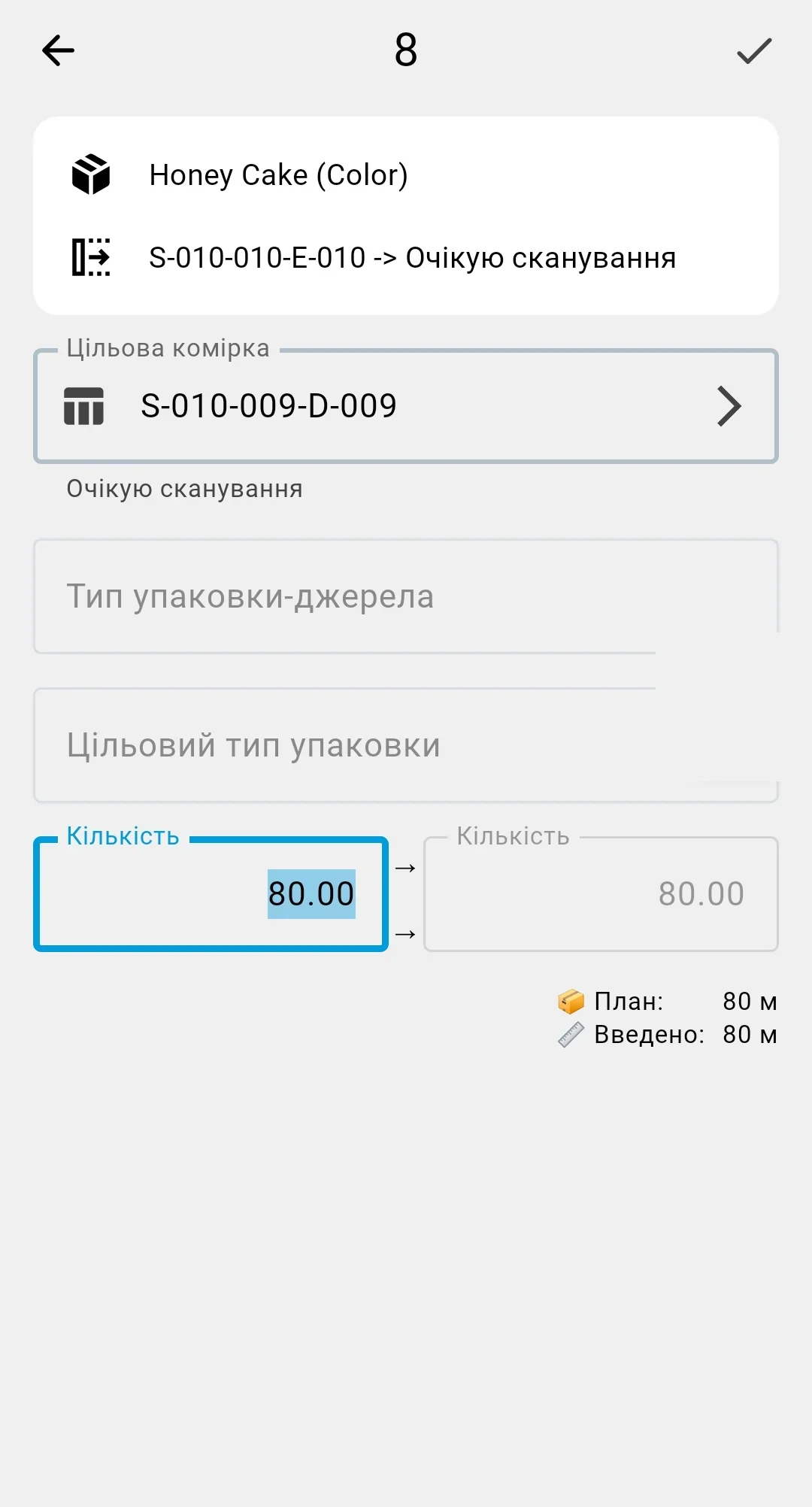
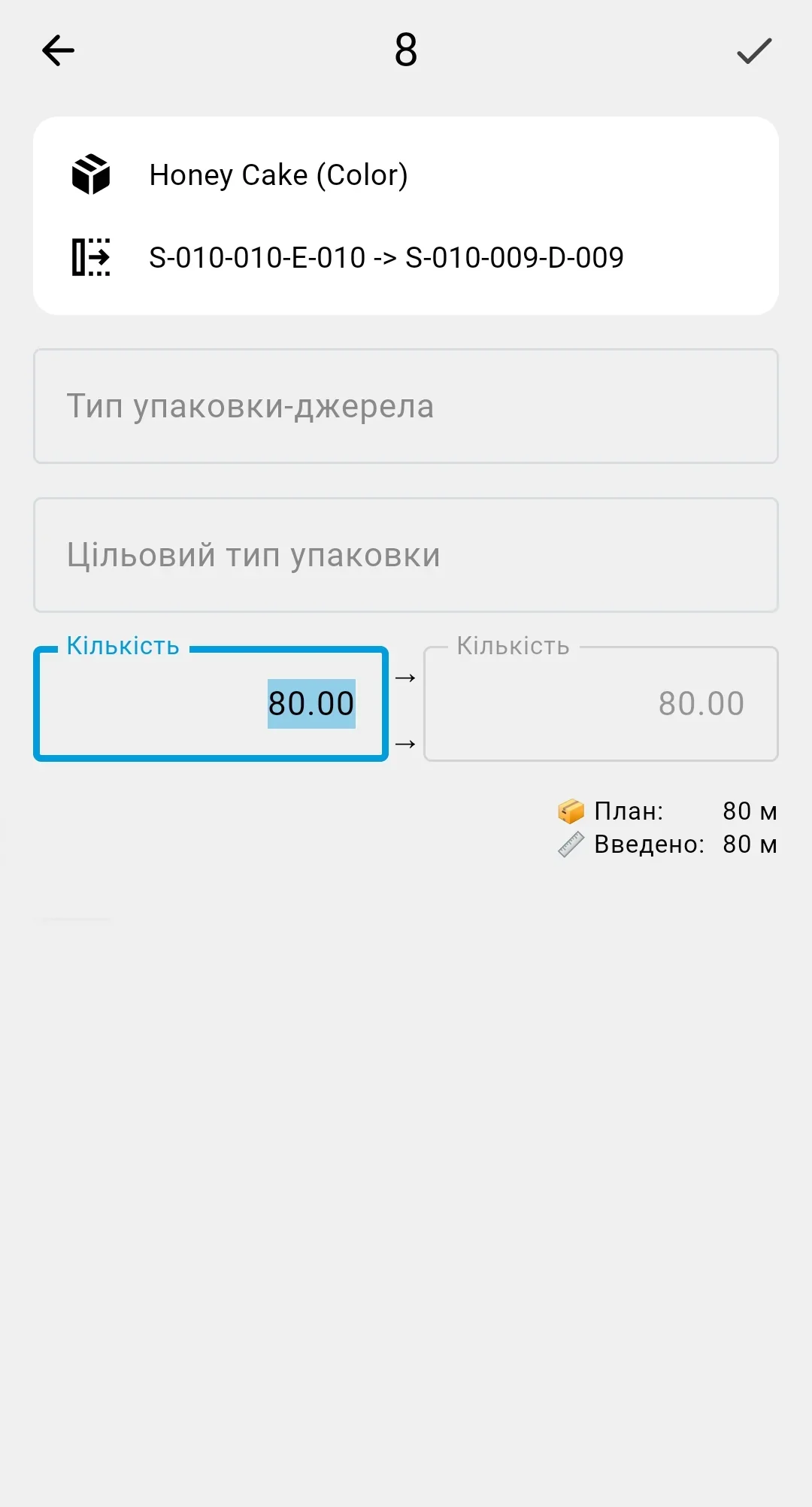
Комірка → Контейнер — пакування товару з комірки у контейнер (наприклад, для підготовки відвантаження або переміщення насипом на візочку).
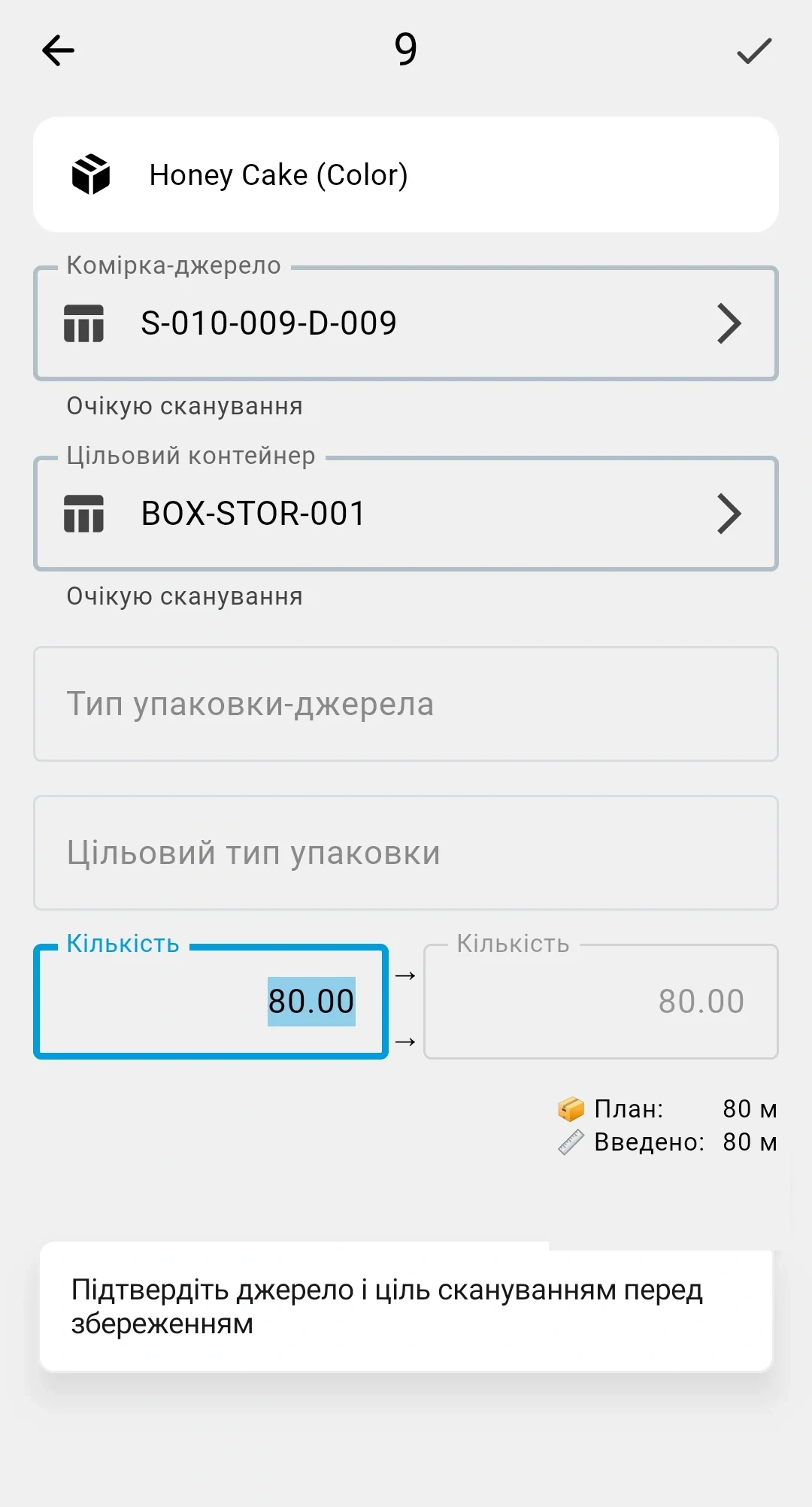
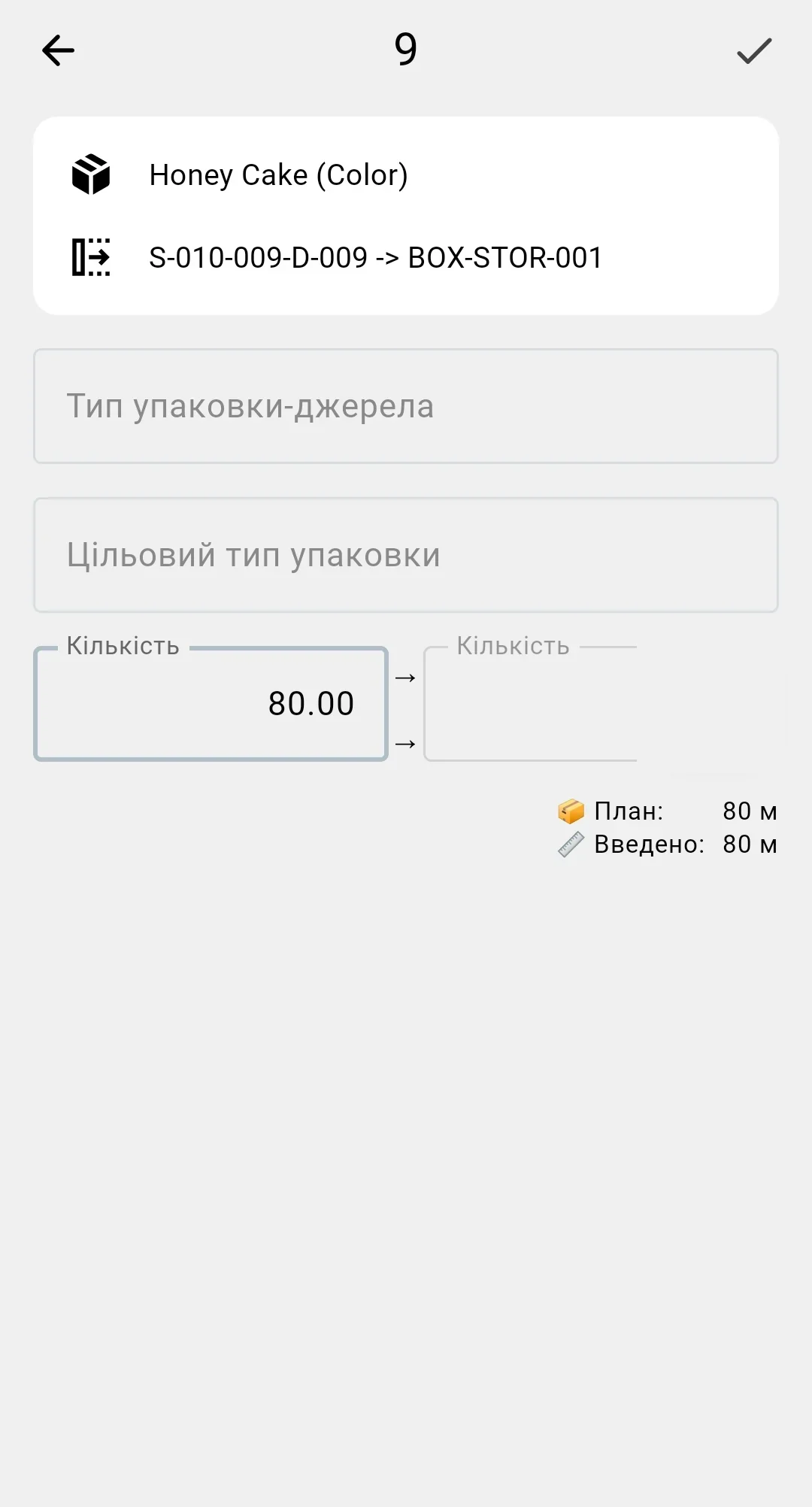
Контейнер → Комірка — розпакування контейнера у комірки зберігання (наприклад, розкладання прийнятої палети по стелажу).
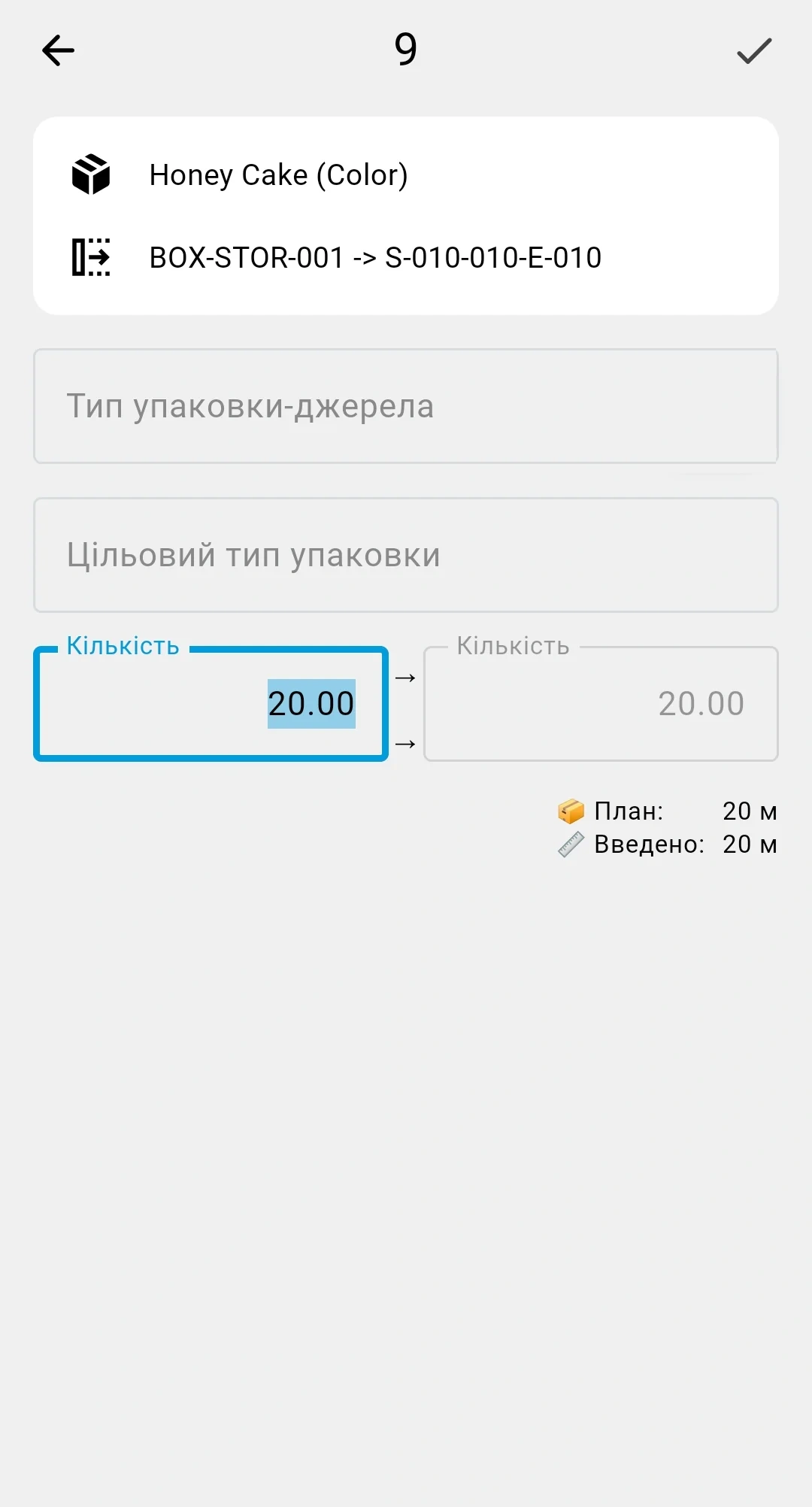
Контейнер → Контейнер — перенесення вмісту з одного контейнера в інший (наприклад, об'єднання двох наполовину повних ящиків).
Зміна упаковки (repack)
У рядку також можна змінити тип упаковки товару: тип цільової упаковки відрізняється від типу упаковки джерела, але кількість у базовій одиниці виміру лишається тією самою.
Приклад: товар зберігається коробками по 12 шт. Потрібно покласти його на палети по 144 шт. В одному рядку оператор задає тип упаковки джерела «коробка» (кількість джерела = 12 коробок), тип цільової упаковки «палета» (цільова кількість = 1 палета), а базова кількість лишається 144 шт.
Зміна упаковки доступна як у плановому, так і у позаплановому сценарії — це властивість окремого рядка, а не документа.
Крок 4. Закриття документа
У таблиці рядків, поки документ у статусі В роботі, на верхній панелі з'являється кнопка ✓. Оператор торкається її, щоб закрити документ.
- Усі рядки виконано повністю. Статус одразу переходить у Завершено.
- Залишилася невиконана кількість. З'являється діалог підтвердження — після підтвердження статус переходить у Частково виконано.
Коли документ закрито із залишком, кожна комірка-джерело, у якій залишився непереміщений товар, отримує статус «Потрібна інвентаризація» в розділі «Стан запасу» комірки. Наступний цикл інвентаризації автоматично підхопить ці комірки.
Скасування на ТЗД недоступне — щоб скасувати планове переміщення, скористайтесь клієнтським застосунком.
Повний опис кожного термінального статусу — у довіднику «Статуси переміщення».
Що відбувається після закриття
Що відбувається після того, як оператор закриває документ: